Siga ZDNET: Adicione-nos como fonte preferencial no Google.
Principais conclusões da ZDNET
- Mesmo os telefones Android de baixo custo podem obter um aumento de desempenho.
- Ative as opções do desenvolvedor para acessar configurações ocultas.
- Você só precisará alterar duas configurações para obter velocidade aprimorada.
Meu Pixel 9 Professional funciona muito bem, e tem funcionado desde que o comprei. No entanto, usei vários telefones ao longo dos anos que lutavam para acompanhar meus dedos, olhos e cérebro. Isso pode ser muito frustrante, especialmente se o seu telefone for a única forma de estar on-line.
Quando seu telefone fica lento, você pode ficar tentado a ir até a Google Play Retailer e instalar um dos muitos aplicativos “otimizadores” disponíveis. Eu recomendo fortemente que você não faça isso, porque esses aplicativos raramente fazem algo de bom, e o pior cenário é que o otimizador que você acabou de instalar esteja carregado com malware.
Então, o que você faz?
Além disso: ativei o modo Economia de dados em meu telefone Android para evitar sobrecargas – e é um grande alívio
Felizmente, existem algumas configurações – já disponíveis no seu telefone – que irão melhorar o desempenho do seu dispositivo.
Essas opções estão integradas ao seu telefone Android; tudo que você precisa fazer é desbloqueá-los.
Desbloqueando os recursos
Para desbloquear e usar esses recursos, você deve ativar as opções do desenvolvedor Android. Embora isso possa parecer um pouco assustador, não se preocupe, não é. Veja como.
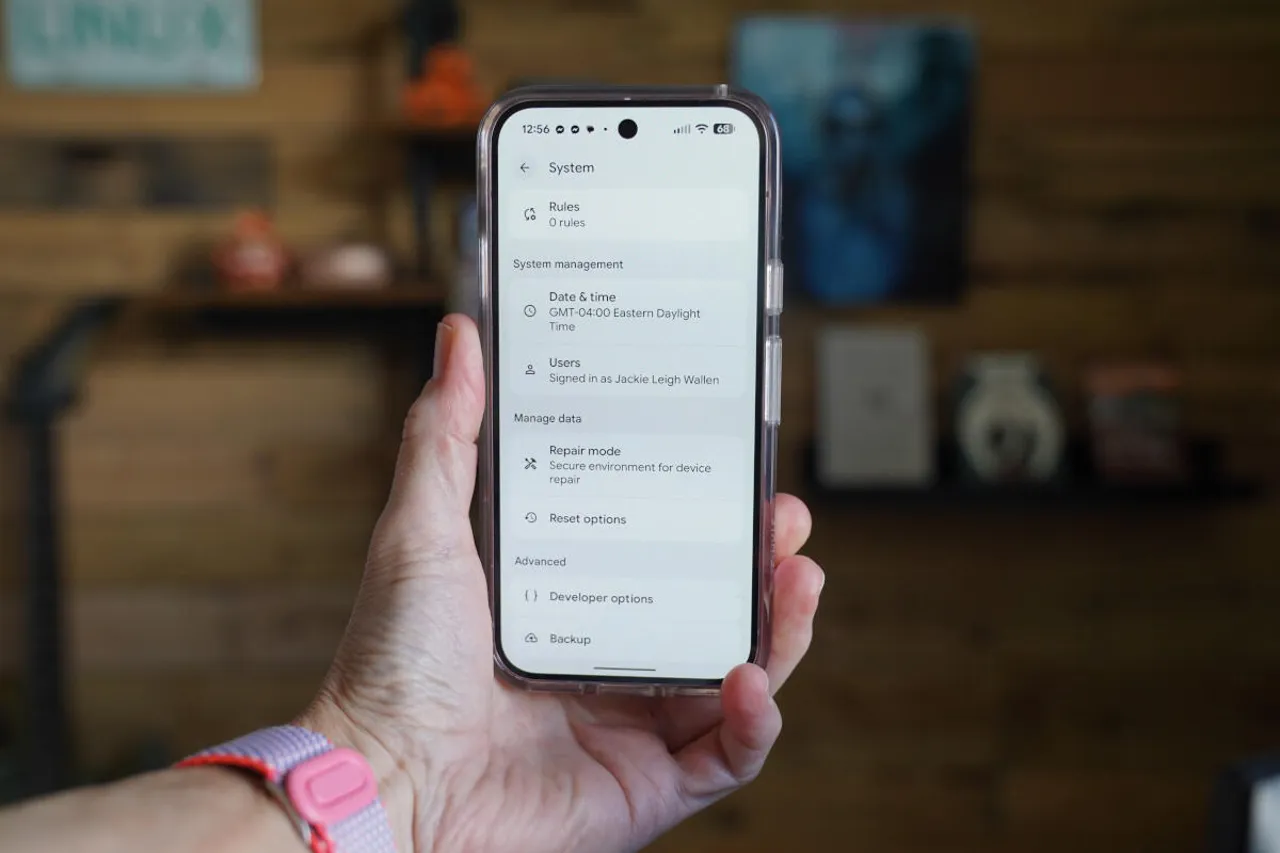
Abra o aplicativo Configurações em seu telefone e navegue até Sobre o telefone. Nessa página, você encontrará uma listagem para o número da versão. Toque nessa entrada 7 vezes e as opções de construção estarão disponíveis (encontradas em Configurações> Sistema).
O número da compilação informa a versão, a família de lançamento e a ramificação do código.
Captura de tela de Jack Wallen/ZDNET
Ajustar animações
A primeira configuração que você deseja alterar são as animações. Na verdade, existem três opções para alterar: escala de animação da janela, escala de animação de transição e escala de duração da animação. Aqui está o que essas opções fazem:
Também: Como criptografar facilmente seus arquivos em um telefone Android – de graça
- Escala de animação da janela: controla a velocidade de abertura de janelas pop-up, menus e caixas de diálogo.
- Escala de animação de transição: gerencia a velocidade da animação ao alternar entre telas ou aplicativos.
- Venda de duração do animador: afeta a duração das animações internas da IU, como esmaecimento, animações de botões e ícones de carregamento.
Existem três opções de animação para alterar.
Captura de tela de Jack Wallen/ZDNET
Tudo isso será definido como 1x por padrão. Altere cada um deles para 0,5x ou desligue-o para ganhar velocidade additional.
Tente alterar a escala para ver qual oferece o melhor desempenho.
Captura de tela de Jack Wallen/ZDNET
Reduza processos em segundo plano
Este recurso limita o número de aplicativos ativos a um limite específico para economizar bateria e aumentar o desempenho. Esse recurso é melhor alterado em dispositivos com pouca RAM (4 GB ou menos). Se isso descreve o seu dispositivo, você definitivamente deveria fazer isso.
Também: Como compartilho o áudio do meu telefone Android com vários fones de ouvido (e por que isso é importante)
Novamente, isso é encontrado nas Opções do desenvolvedor. Você o encontrará em Aplicativos, próximo ao ultimate. Toque na entrada denominada “Limite de processo em segundo plano”, que será definida como “Limite padrão” por padrão.
O padrão funciona muito bem para telefones com bastante RAM.
Captura de tela de Jack Wallen/ZDNET
No pop-up, sugiro que você selecione “No máximo 4 processos” para obter mais velocidade sem prejudicar o desempenho do seu telefone. Você não gostaria de se limitar a apenas um processo por vez, pois isso significa que você não pode realizar multitarefas em seu telefone.
Também: Como usar o novo recurso Lixeira do Mensagens do Google para recuperar textos que você excluiu acidentalmente
E isso é tudo. Depois de fazer essas duas coisas, você deverá obter um desempenho muito melhor do seu dispositivo Android.