Siga ZDNET: Adicione-nos como fonte preferencial no Google.
Principais conclusões da ZDNET
- Siri AI está disponível em lista de espera em dispositivos beta compatíveis.
- É mais útil que o antigo Siri, mas ainda comete erros.
- A Apple precisa melhorar a precisão e o fluxo das conversas.
Como usuário de iPhone e Mac, muitas vezes reclamei das muitas falhas e falhas do Siri. É por isso que estou ansioso para conferir o novo Siri AI que a Apple divulgou na WWDC 2026 no início deste mês.
Também: O novo Siri AI da Apple vem com custos ocultos que os usuários avançados devem conhecer
Disponível em lista de espera para dispositivos suportados com o beta de 27 desenvolvedores, a nova Siri promete ser mais comunicativa, mais responsiva e menos propensa a erros. É esse o caso? Isso é o que eu queria descobrir.
Para experimentar o novo Siri, você precisa superar algumas barreiras.
Como entrar na nova lista de espera da Siri em um Mac
Primeiro, seu iPhone, iPad ou Mac não só precisa oferecer suporte à versão 27 de seu respectivo sistema operacional, mas também ao Apple Intelligence. Para ver quais dispositivos são adequados, confira minha história “Seu iPhone suportará Siri AI? A resposta é complicada.”
Em segundo lugar, você precisa instalar o desenvolvedor beta. Como esses tipos de betas podem ser instáveis, recomendo fortemente instalá-los em um dispositivo sobressalente, não no dispositivo principal ou de uso obrigatório. Tenho um iPhone 15 Professional sobressalente e um MacBook Air M1 sobressalente que uso para esse tipo de teste.
Também: Como experimentar o novo Siri AI – entre na lista de espera hoje
Terceiro, você terá que entrar em uma lista de espera. Para isso, vá para Configurações (Configurações do sistema em um Mac), selecione a configuração do Siri e toque no botão Ativar Siri. Uma mensagem informará que você será notificado quando o novo Siri estiver disponível para o seu dispositivo. E então esteja preparado para esperar.
Entrei na lista de espera do meu iPhone na semana passada e ainda estou esperando. No meu Mac, porém, consegui obter acesso sem esperar muito. E foi aí que experimentei o Siri AI para ver seu desempenho.
Se o seu Mac atender a todos os critérios, você poderá acessar o Siri AI de algumas maneiras diferentes, incluindo o novo aplicativo Siri AI dedicado.
Como usar o novo Siri em um Mac
Se a ativação por voz estiver habilitada, basta dizer “Ei, Siri” ou “Siri” e começar a falar sua solicitação. Alternativamente, clique no ícone do aplicativo Siri AI no Dock. O aplicativo Siri AI aparece, permitindo que você digite ou fale sua solicitação.
Também: Tudo anunciado na Apple WWDC 2026 – incluindo Siri, iOS 27 dev beta e muito mais
Pressione a tecla Command duas vezes e uma pequena janela de texto aparecerá na qual você poderá digitar sua pergunta para o Siri. Pressione a tecla Command e a barra de espaço para iniciar a well-recognized janela de pesquisa do Highlight, só que agora você pode pesquisar pedindo ao Siri para encontrar algo. Clique com o botão direito em uma janela ou outro merchandise e o menu pop-up inclui uma opção para Perguntar à Siri.
Para testar o Siri AI, fiz perguntas gerais e específicas, disse-lhe para encontrar determinados arquivos no meu computador e tentei envolvê-lo em conversas de ida e volta.
Como testei o novo Siri em um Mac
Ao longo do caminho, eu queria ver se o novo Siri poderia evitar as armadilhas do antigo Siri. Tenha em mente que esta é uma versão inicial do Siri AI, cortesia do primeiro desenvolvedor beta, portanto, é provável que haja bugs nele. Mas a Apple ainda tem vários meses para ajustá-lo a tempo de seu esperado lançamento público em setembro.
Também: Os dois maiores recursos do iOS 27 na WWDC para mim não tiveram nada a ver com Siri AI
Aqui estão as perguntas que fiz, as conversas que iniciei e como a Siri AI respondeu.
Em primeiro lugar, o novo Siri funciona como ChatGPT, Gemini e outros chatbots de várias maneiras. Mas, em contraste, é menos falador e mais direto. Aqui comecei perguntando ao Siri o que há de novo. Em vez de participar de um bate-papo pessoal, ele me deu um resumo das últimas notícias. Claramente, a Apple está tratando o Siri AI mais como um assistente inteligente e menos como um companheiro de bate-papo.
Mostrar mais
Em seguida, fiz uma pergunta geral a Siri: Por que o Império Romano caiu? Aqui, ele forneceu uma breve explicação que leu para mim, seguida por uma série de causas pontuais. A resposta foi curta, quase do mesmo tamanho que eu conseguiria com outra IA. A Siri também citou as fontes consultadas, com hyperlinks que pude abrir para verificá-las.
Além disso: o Google pode salvar a IA da Apple? Gemini para alimentar um novo Siri personalizado
Mostrar mais
Aqui, eu disse à Siri que tinha US$ 2.000 para gastar em um laptop computer e que valorizo mais a qualidade do teclado e a duração da bateria do que o desempenho. Perguntei o que deveria comprar. Em resposta, a Siri me direcionou a alguns artigos e postagens nas redes sociais sobre laptops, mas não me deu sua própria opinião nem resumiu as informações encontradas. Pedi então que resumisse as informações e me desse sua própria opinião, o que foi feito. Decepcionante no início, mas minha pergunta seguinte persuadiu a Siri a dar uma resposta melhor.
Mostrar mais
Em seguida, queria ver se o novo Siri conseguia localizar informações específicas. Pedi para encontrar todas as fotos da estátua de Abraham Lincoln na minha biblioteca de fotos. Aqui, o Siri encontrou apenas três fotos, enquanto minha biblioteca continha seis fotos correspondentes. Não tenho certeza de quais critérios foram usados para encontrá-los ou por que três deles foram perdidos. Também pedi para encontrar várias outras fotos com base em detalhes específicos. O problema period o mesmo. Encontrou alguns, mas não todos.
Mostrar mais
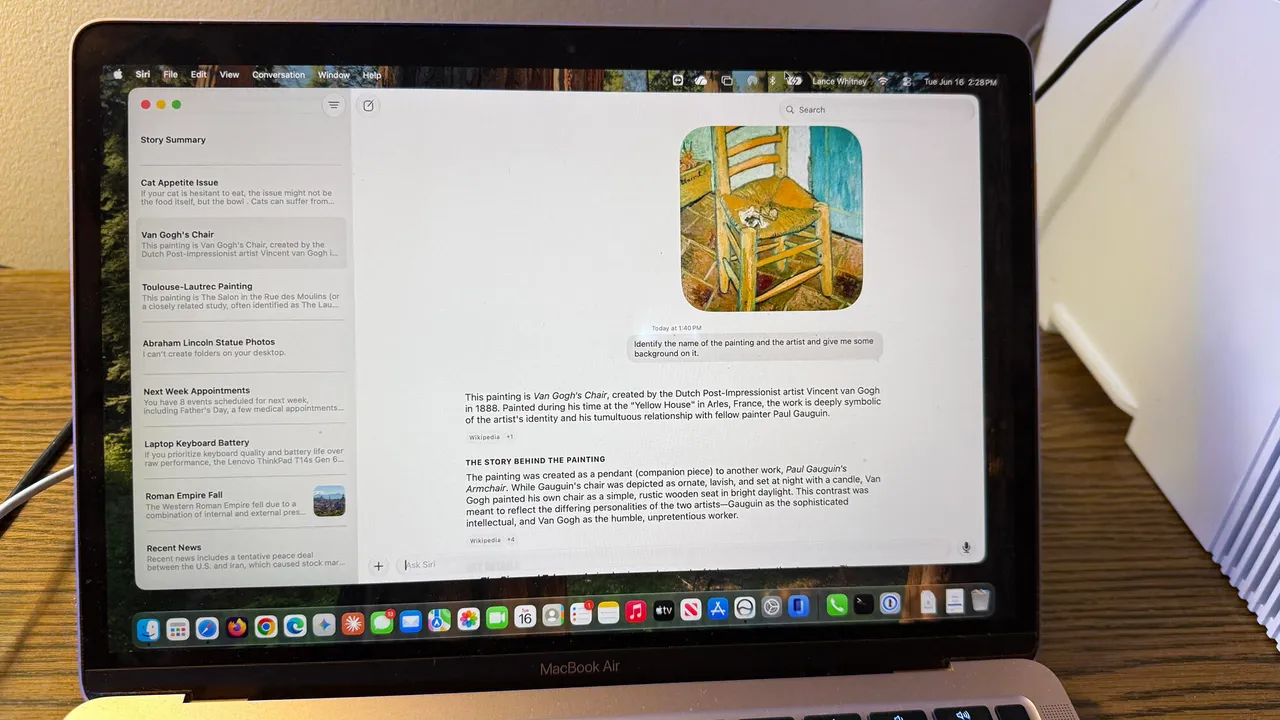
Como a maioria das IAs, a Siri é capaz de analisar os arquivos que você carrega. Para este teste, carreguei a foto de uma pintura de Toulouse-Lautrec e pedi que identificasse o nome e o artista e me desse algumas informações básicas sobre ela. Mas aqui, Siri deixou cair a bola. Forneceu o nome errado tanto para a pintura quanto para o artista. Tentei novamente com uma pintura diferente. Desta vez, Siri acertou o artista, mas identificou incorretamente o nome da pintura. Tentei mais uma vez com uma pintura diferente, uma common de Van Gogh. Siri finalmente acertou.
Mostrar mais
Em seguida, disse a Siri que meu gato, Sr. Giggles, às vezes não come sua comida ordinary e não tenho certeza do que mais tentar. Pedi-lhe que oferecesse sugestões, às quais forneceu alguns conselhos claros e úteis. Siri também me perguntou se meu gato costuma comer comida úmida ou seca. Depois que respondi a essa pergunta, a Siri forneceu mais informações.
Além disso: eu nunca uso um iPhone novo até alterar essas configurações – por que elas são tão importantes
As informações fornecidas eram sólidas, mas esse tipo de modo de conversa period difícil de usar. Em vez de a Siri manter a comunicação aberta, a IA parecia parar de ouvir após cada resposta. Tive que clicar no ícone do microfone cada vez que queria falar. No geral, faltou ao bate-papo a fluidez de vaivém que experimentei com outras IAs.
Mostrar mais
Em seguida, queria ver como o Siri lidaria com o conteúdo da tela. Cliquei com o botão direito em uma das minhas histórias do ZDNET, escolhi a opção Ask Siri e pedi para resumir a história na tela. Aqui, a formulação do meu pedido foi basic.
Inicialmente, pedi que resumisse a história, o que ele pareceu não entender. Aí pedi para ele resumir o que viu na tela, mas para isso ele resumiu apenas o texto visível na tela. Ao finalmente contar para resumir a história na tela, a Siri AI foi capaz de fornecer um resumo conciso, mas útil, de todos os pontos-chave da história. Claramente, a forma como você components sua solicitação faz a diferença.
Mostrar mais
Por fim, o Siri AI funciona como outros aplicativos de IA, pois monitora suas conversas e as sincroniza em todos os seus dispositivos Apple. Para testar isso, cliquei com o botão direito em um bate-papo anterior, acionando um menu pop-up. A partir daí, eu poderia renomear a conversa, fixá-la, abri-la em uma nova janela ou excluí-la.
Além disso: a porta USB-C do seu iPhone é surpreendentemente versátil – 14 recursos além do carregamento
Também tentei retomar um bate-papo anterior. Especificamente, eu disse ao Siri que estava errado quando me deu o nome e o artista de uma pintura de Toulouse-Lautrec. A IA tentou novamente identificá-lo, mas ainda se enganou. Tive que dizer que a pintura period de Toulouse-Lautrec. Só então foi possível identificar o nome da pintura e fornecer um histórico sobre ela.
Mostrar mais
No geral, certamente considerei o novo Siri AI uma melhoria em relação ao antigo Siri. Mas fiquei desapontado com as respostas incorretas ou imprecisas que me deu. Além disso, envolver-se em uma conversa foi mais desajeitado do que deveria ser.
Mas, novamente, esta é apenas a versão inicial do Siri AI na primeira versão beta do desenvolvedor. Claramente, a Apple tem muito mais trabalho a fazer antes que o Siri AI esteja pronto para o público. E, apesar dos contratempos, acho que o começo foi promissor.