As plataformas Home windows e Android têm tentado acompanhar o ecossistema da Apple. E honestamente, em algumas áreas, eles tiveram sucesso. Mas replicar um recurso aqui e ali é muito diferente de executar o que a Apple construiu. A maneira perfeita e quase invisível como todos os dispositivos da Apple funcionam juntos é realmente difícil de replicar.
A Apple chama esses recursos de Continuidade. Você pode usar esses recursos para fazer uma transição perfeita de um dispositivo para outro, desbloquear dispositivos sem inserir senhas, transferir arquivos e muito mais.
Mesmo que você odeie a Apple por sua manipulação de preços ou ecossistema bloqueado, depois de aprender sobre esses recursos de Continuidade, você não poderá negar os benefícios. Tendo me estabelecido no ecossistema da Apple há mais de uma década, descubro que sempre que mudo para um smartphone Android ou um PC com Home windows, eles parecem incompletos.
Então, vamos falar sobre meus recursos favoritos do Apple Continuity e por que eles impossibilitam a mudança para outras plataformas.
Área de transferência common: copie aqui, cole ali
Este é o recurso de continuidade que mais uso e funciona exatamente como parece. Copie algo no seu iPhone e cole no seu Mac ou vice-versa. Mesmo depois de usá-lo por anos, ainda me surpreende.
Isso facilita muito a inserção de OTPs para fazer login em minhas contas. E não é só texto, também posso copiar imagens e arquivos de um dispositivo e colá-los em outro. Depois de usar a Área de Transferência Common, é impossível usar um dispositivo sem ela.
AirDrop: a melhor maneira de compartilhar arquivos
AirDrop é provavelmente a primeira coisa em que as pessoas pensam quando falam sobre o ecossistema da Apple, e por boas razões. Você pode compartilhar arquivos, fotos e até informações de contato entre seus próprios dispositivos ou com alguém próximo.

Embora os dispositivos Android tenham começado a replicar isso e até permitam a transferência de arquivos de um Android para um iPhone ou Mac, a execução ainda está limitada a alguns smartphones Android populares.
Além disso, o AirDrop funciona perfeitamente. Você não precisa configurar nada nem baixar um aplicativo. Já transferi arquivos de vários gigabytes inúmeras vezes e, com exceção de soluços ocasionais, o processo nunca me falhou.
Mensagens e FaceTime: suas chamadas e mensagens do iPhone, no seu Mac
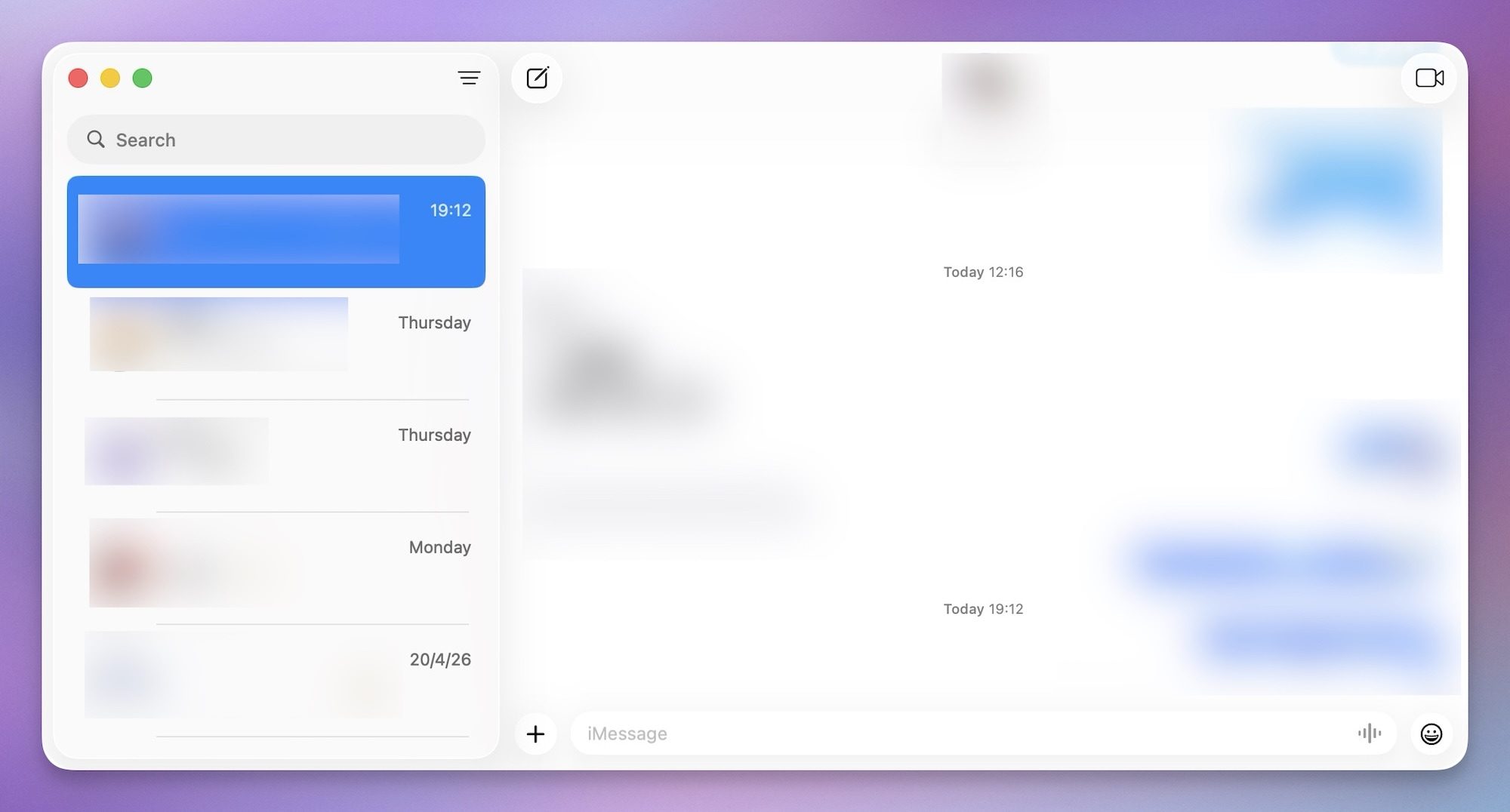
Já faz algum tempo que você consegue receber chamadas e mensagens do iPhone no seu Mac. Tanto o FaceTime quanto o Mensagens funcionam perfeitamente, permitindo que você inicie uma conversa no seu iPhone e passe facilmente para o seu Mac ou iPad.
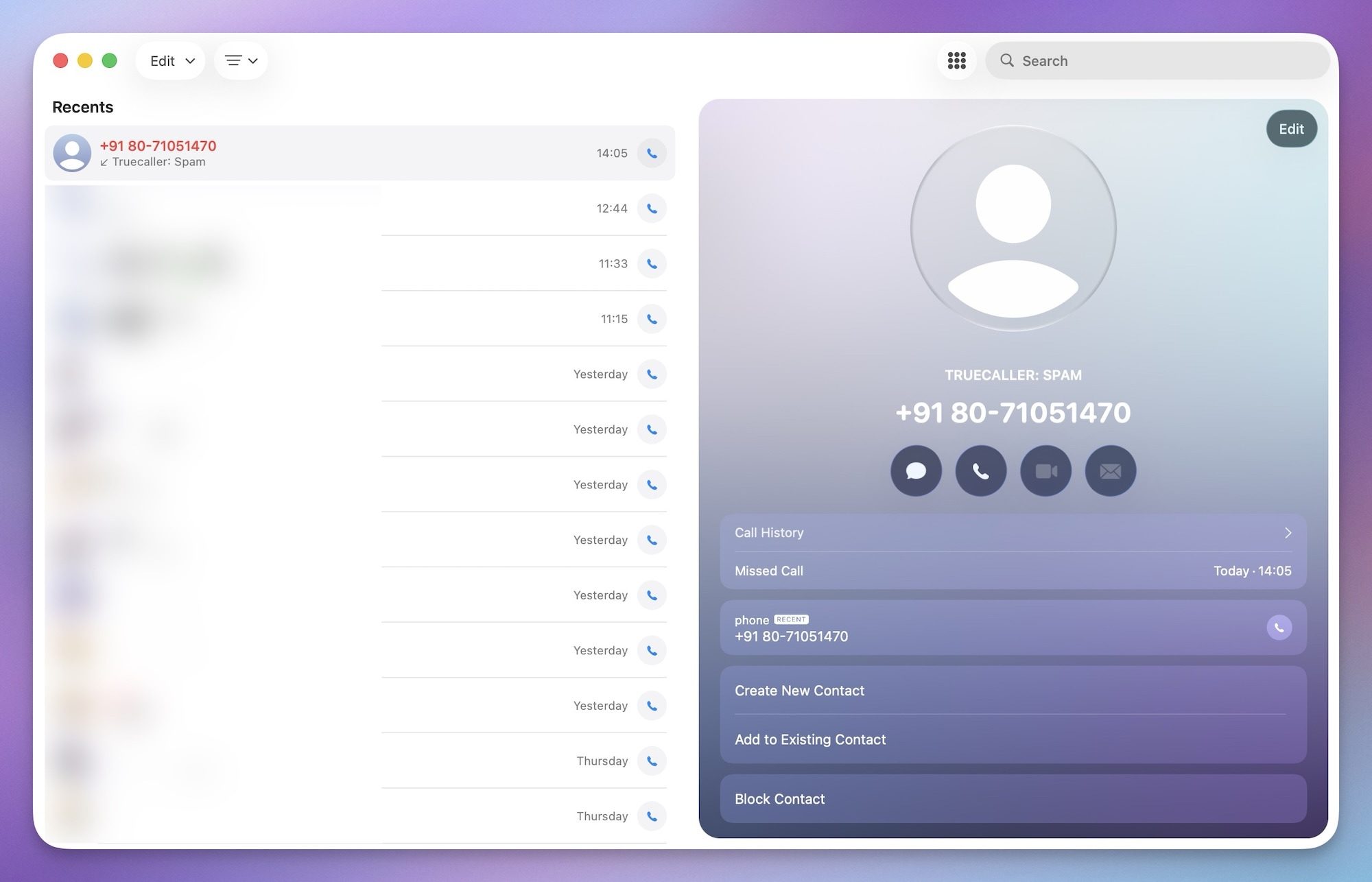
Com o macOS 26, a Apple ainda adicionou um aplicativo de telefone dedicado que permite discar diretamente do seu Mac usando a conexão de celular do seu iPhone. Agora, tente usar seu PC com Home windows para fazer uma chamada através de seu dispositivo Android – não funcionará.
A forte integração de software program e {hardware} em seu portfólio de dispositivos permite que a Apple forneça recursos que outras plataformas simplesmente não conseguem replicar.
Handoff: proceed de onde parou
Handoff é um daqueles recursos que parece simples, mas economiza mais tempo do que você imagina. Não consigo contar quantas vezes comecei a ler algo no meu iPhone enquanto estava fora da minha mesa, voltei para o meu Mac e continuei exatamente de onde parei, sem precisar encontrar a página novamente.

Isso funciona com o Safari e vários outros aplicativos da Apple, além de alguns de terceiros. Por exemplo, você pode começar a trabalhar em um documento do Pages no iPad e finalizá-lo no Mac.
O Handoff funciona em segundo plano e facilita a alternância entre diferentes dispositivos. Tornou-se tão arraigado em meu hábito que na maioria das vezes nem percebo que o estou usando.
Câmera de continuidade: seu iPhone como câmera e scanner Mac
A Câmera de Continuidade é genuinamente um dos recursos mais subestimados da linha Apple. Basicamente, ele permite que você use seu iPhone como uma webcam para seu Mac, o que é um grande problema se você tiver um Mac Mini ou apenas quiser melhor qualidade de câmera em videochamadas.

Mas isso é apenas o começo. Em aplicativos como Notes, Pages, Keynote e Freeform, você pode usar seu iPhone para inserir uma foto, digitalizar um documento ou até mesmo adicionar um esboço do seu iPad.

Espelhamento do iPhone: seu iPhone, na tela do seu Mac
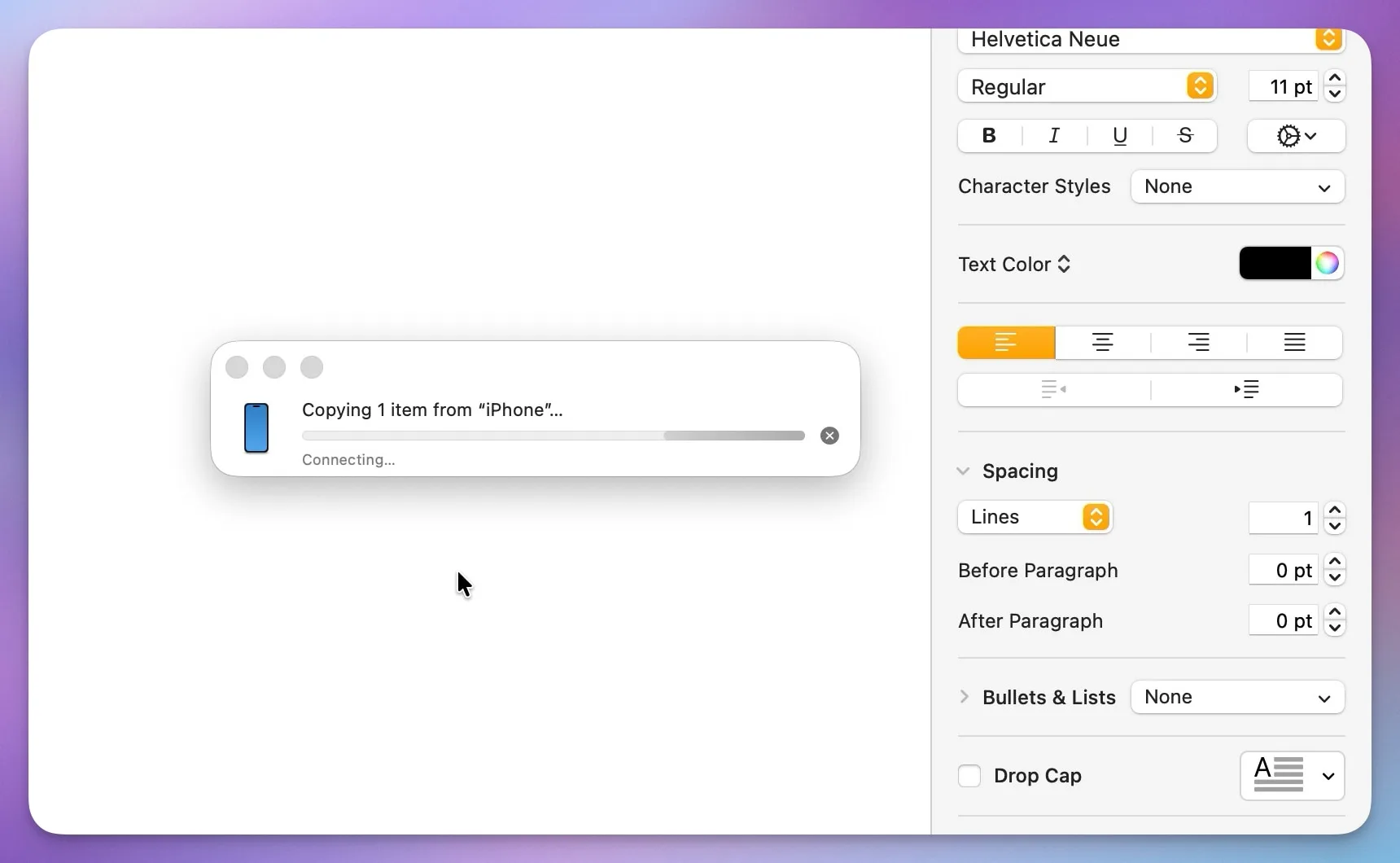
O iPhone Mirroring permite que você use o iPhone diretamente do Mac, com a tela do telefone bloqueada. Basta abrir o aplicativo iPhone Mirroring no seu Mac, inserir sua senha no iPhone quando solicitado e a tela do telefone aparecerá em uma janela com a qual você poderá interagir totalmente.
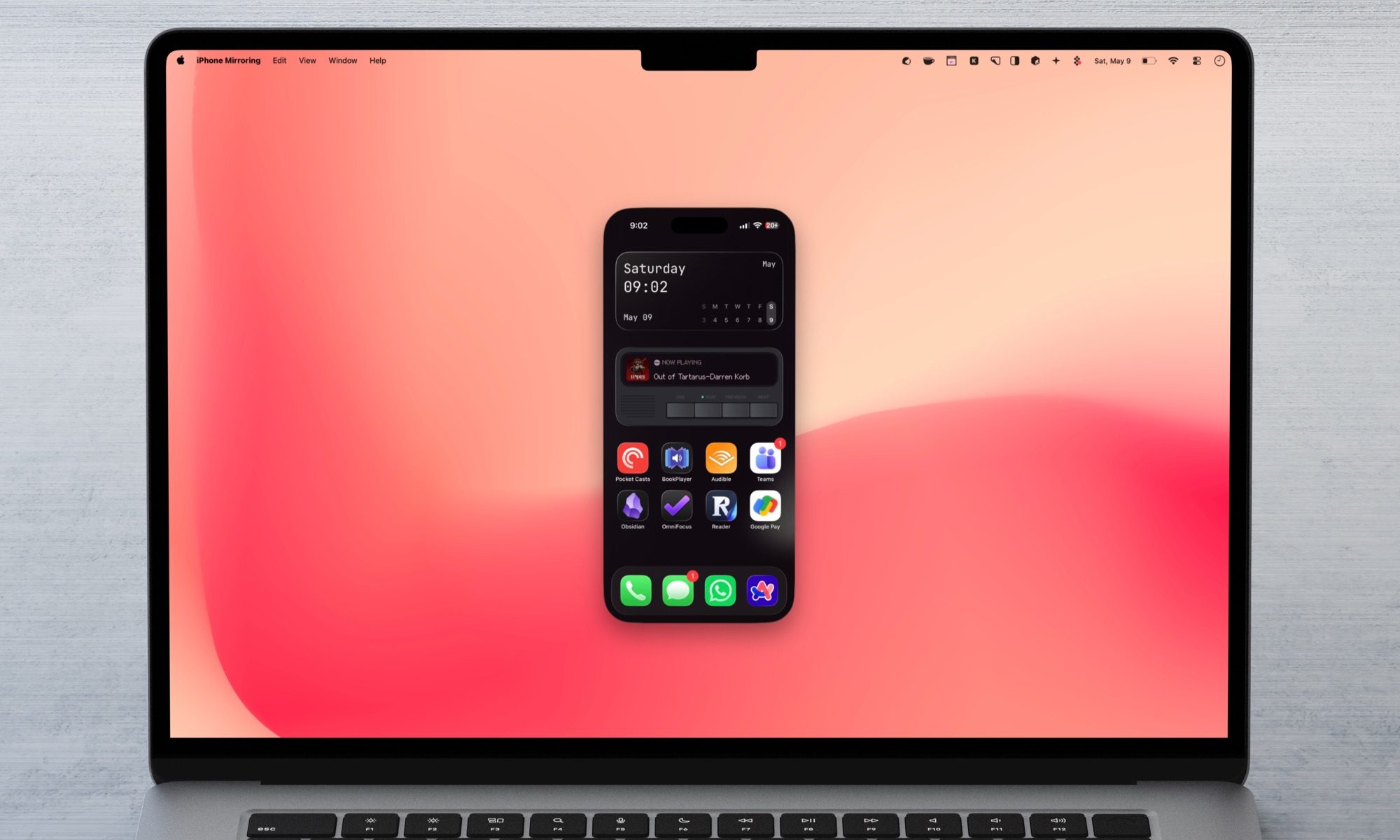
Isso me permite usar meu iPhone mesmo sem pegá-lo. Se um aplicativo estiver disponível apenas no iPhone, ainda poderei usá-lo no meu Mac com iPhone Mirroring. A melhor parte é que funciona sem atrasos ou falhas.
Controle Common: um teclado, duas telas
O Controle Common é mágico na primeira vez que você o vê. Mova o cursor para a borda da tela do Mac e ele desliza direto para o iPad próximo a ele. O mesmo teclado, o mesmo mouse, dois dispositivos completamente separados.
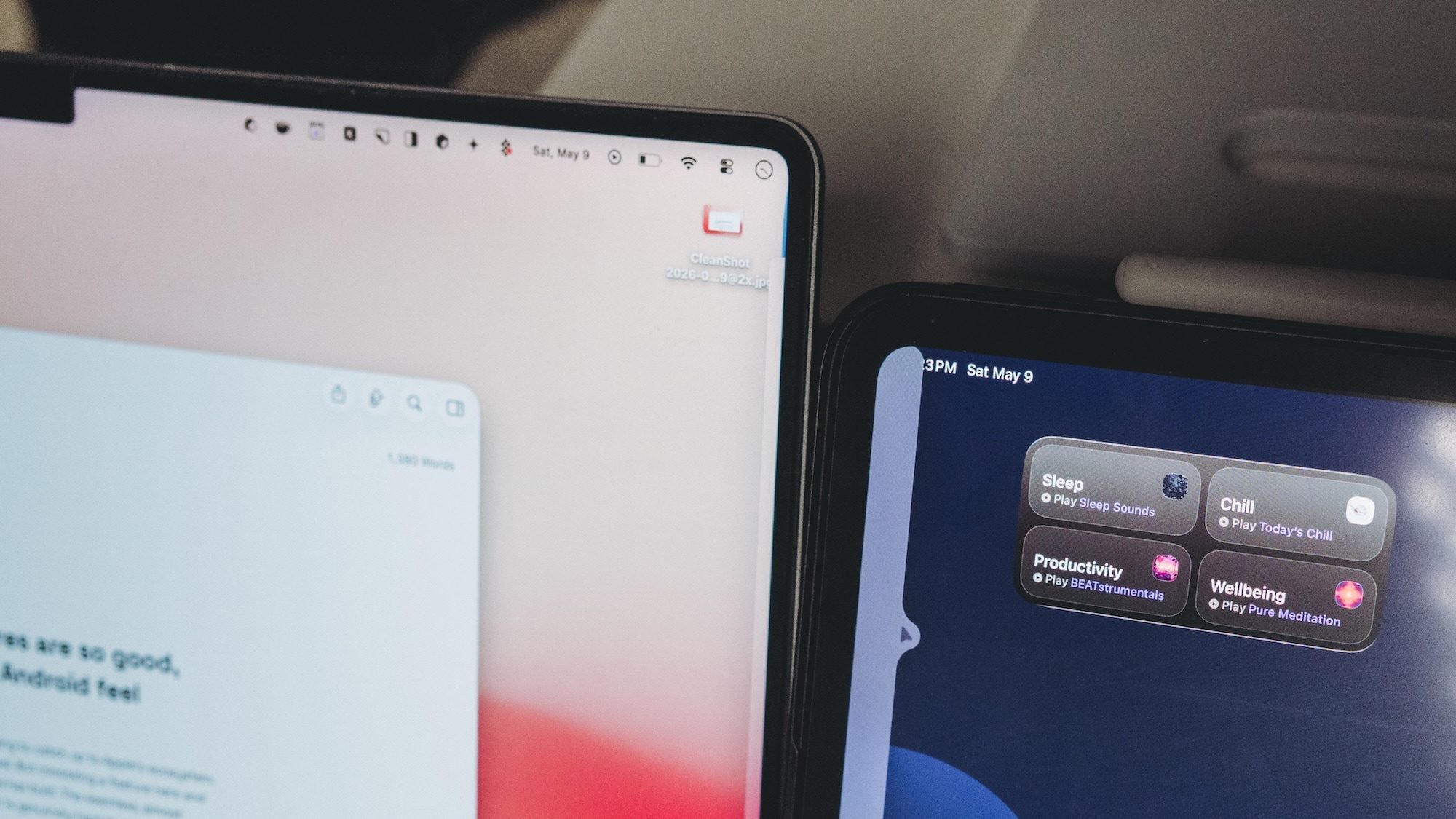
Além disso, você também pode arrastar e soltar arquivos entre dispositivos e usar a maioria dos gestos do trackpad. Isso me permite controlar meu iPad e Mac com um único mouse e teclado.
Sidecar: transforme seu iPad em um segundo monitor
Se usar dois dispositivos diferentes for demais, o Sidecar é a versão mais simples. Ele transforma seu iPad em um monitor secundário para seu Mac. Você pode mover a janela de um aplicativo do seu Mac para o iPad arrastando e soltando ou clicando com o botão direito no ponto verde e escolhendo a opção “Mover para iPad”.
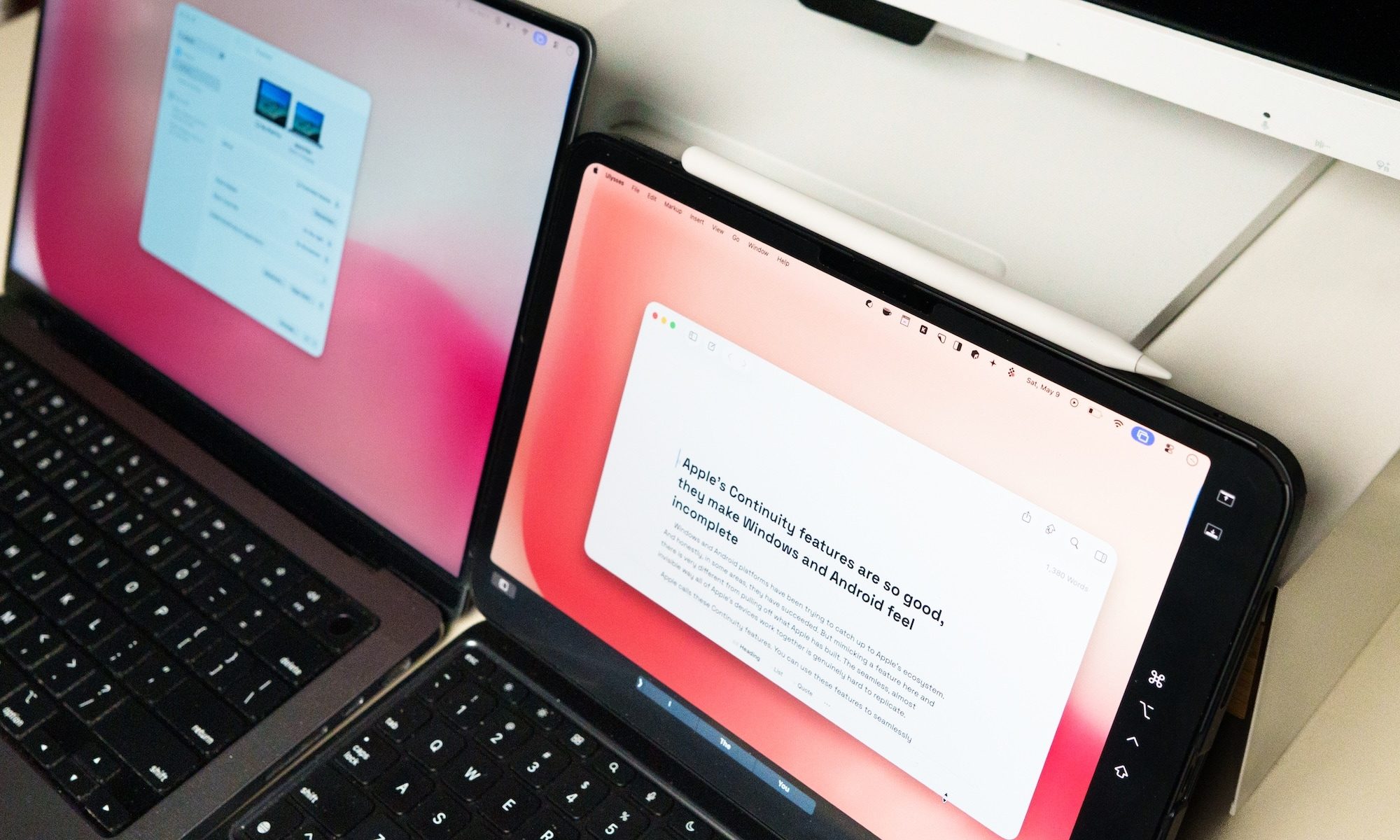
Funciona sem fio e a configuração leva segundos. Eu uso principalmente quando viajo, pois não tenho acesso a um monitor externo. Posso usar meu iPad como monitor secundário para manter materiais de referência enquanto continuo trabalhando no meu Mac.
Desbloqueio de dispositivo: desbloqueie um dispositivo Apple com outro
Posso ter usado demais a palavra magia algumas vezes neste artigo, mas é assim que alguns desses pais se sentem. Se você possui um Apple Watch, pode usá-lo para desbloquear automaticamente o Mac sem inserir uma senha.

Assim que eu acordo meu Mac, ele é desbloqueado instantaneamente. O desbloqueio é tão simples que, na maioria das vezes, nem percebo que meu Mac tem uma senha. Da mesma forma, você pode usar o Apple Watch para desbloquear o iPhone e vice-versa.
Troca automática de AirPods: simplesmente funciona
Este não requer configuração zero, que é exatamente como deveria ser. Os AirPods mudam automaticamente para qualquer dispositivo que você esteja usando ativamente. Se você estava assistindo algo no seu Mac e atendeu uma chamada no seu iPhone, seus AirPods o seguiram.
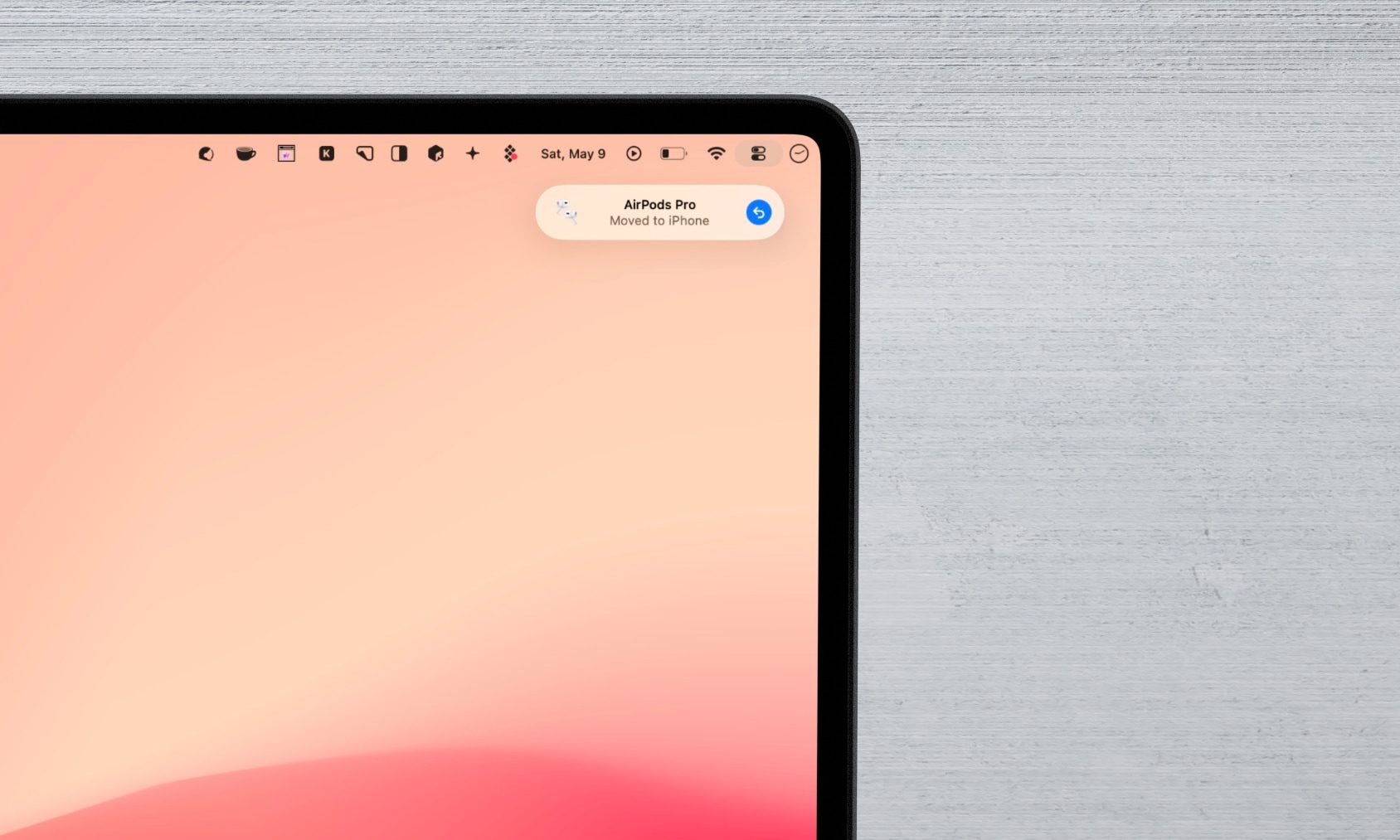
Nem sempre é instantâneo e às vezes pode pegá-lo desprevenido, mas funciona bem o suficiente para que você pare de pensar nisso. Você também pode gerenciar seus AirPods a partir de qualquer dispositivo Apple, verificar a duração da bateria, ajustar as configurações e encontrá-los no aplicativo Discover My, caso eles desapareçam.
Por que nenhuma outra plataforma pode igualar isso, pelo menos ainda não
Não importa o quanto o Home windows e o Android tenham melhorado nos últimos anos, e têm melhorado muito, replicar o que a Apple construiu é um desafio fundamentalmente diferente.
A Apple controla o {hardware} e o software program em todos os seus dispositivos. A Microsoft e o Google não têm esse luxo. Eles precisam coordenar dezenas de fabricantes e unir dois sistemas operacionais completamente diferentes.

Isso não é uma crítica a nenhuma das plataformas. É apenas a realidade de como são construídos e significa que estarão sempre tentando se atualizar nessa frente específica.
Tenho frustrações com a Apple? Absolutamente. Há coisas que eu gostaria que a Apple fizesse melhor, e a empresa não tem vergonha de tomar decisões que incomodam seus usuários. Mas toda vez que penso em mudar, lembro que estaria desistindo de tudo isso. E essa é uma troca que não estou disposto a fazer.