As janelas muitas vezes parecem uma daquelas pequenas ilhas onde camadas e mais camadas de lixo são despejadas. Desde o início, seu novo PC com Home windows normalmente vem com aplicativos indesejados e bloatware que podem desacelerar ou sobrecarregar seu sistema. Com o tempo, quanto mais aplicativos você instalar e desinstalar e quanto mais arquivos adicionar, maior será o impacto no espaço em disco e no desempenho. Bem, aqui está um utilitário gratuito que pode ajudá-lo.
Disponível gratuitamente para Home windows 11 e 10, Limpador Fluente promete livrar seu sistema de arquivos temporários, arquivos inúteis, entradas antigas do Registro e outras coisas que ocupam espaço e tornam o Home windows lento. A ferramenta analisa todos os itens extras e desnecessários em diversas categorias.
Além disso: Como atualizar seu PC ‘incompatível’ com Home windows 10 para Home windows 11 – gratuitamente
Com base nos resultados, você pode remover tudo de uma só vez. Mas você deve primeiro revisar a análise para ver exatamente o que seria excluído. Você também pode executar uma análise em uma categoria por vez. No last, você deverá achar seu sistema menos confuso e possivelmente um pouco mais rápido.
Utilitários gratuitos do Home windows geralmente levantam alguns sinais de alerta. Alguns tentam adicionar seus próprios bloatware ou aplicativos extras enquanto os desenvolvedores esperam monetizar seus esforços. Muitos exigem uma instalação completa na qual preenchem seu disco rígido com suas próprias pastas, arquivos e entradas do Registro. Outros afirmam ser limpadores de registro, mas têm pouco ou nenhum impacto actual no seu PC. Alguns até tentam rastrear e monitorar seu uso.
Em contraste, o desenvolvedor do Fluent Cleaner não promete barras de ferramentas irritantes, aplicativos extras de parceiros e telemetria. Além disso, você não precisa instalar o programa; basta executar o arquivo .exe para iniciá-lo. Pense no software program como uma versão moderna e limpa do CCleaner.
Além disso: como tornei meus widgets do Home windows 11 realmente úteis: 8 ajustes simples para tentar antes de ocultá-los
“O FluentCleaner tem como alvo coisas que são inequivocamente lixo: arquivos de cache, dados temporários, registros restantes”, diz o desenvolvedor em a página do GitHub. “Ele evita deliberadamente o aumento de recursos que transformou o CCleaner de um utilitário focado em um bloatware com um upsell de VPN a cada lançamento.”
A única palavra de advertência é ter cuidado ao remover itens com base na análise. Você quer ter certeza de que o utilitário não take away coisas que você realmente precisa. Mas essa regra vale para qualquer utilitário que tenha como objetivo limpar o Home windows.
Agora, veja como funciona o Fluent Cleaner.
Para pegar o Fluent Cleaner, vá para a página GitHub do utilitário. Baixe e descompacte o arquivo FluentCleaner-win-x64.zip. Entre os arquivos extraídos, faça uma busca detalhada na pasta FluentCleaner-win-x64 e execute o arquivo FCleaner.exe para iniciar o programa. Se você receber um aviso do Microsoft Defender Good Display que bloqueia a inicialização do aplicativo, selecione o hyperlink Mais informações e clique no botão para executar o software program mesmo assim. A janela principal então aparece.
Mostrar mais
Antes de mergulhar no utilitário, você pode revisar as categorias para ver quais aplicativos, recursos e configurações são abordados. No mínimo, você deve encontrar categorias para Microsoft Edge, Aplicativos, Multimídia, Utilitários, Home windows, Microsoft Retailer e Jogos.
Além disso: as mudanças no Home windows estão chegando: veja como dar uma espiada no que vem por aí
No meu laptop computer Home windows 11, também vi categorias para Firefox, Google Chrome, Web, IA, Microsoft Outlook e Microsoft PowerToys. Clique em uma categoria específica para ver os itens incluídos.
Mostrar mais
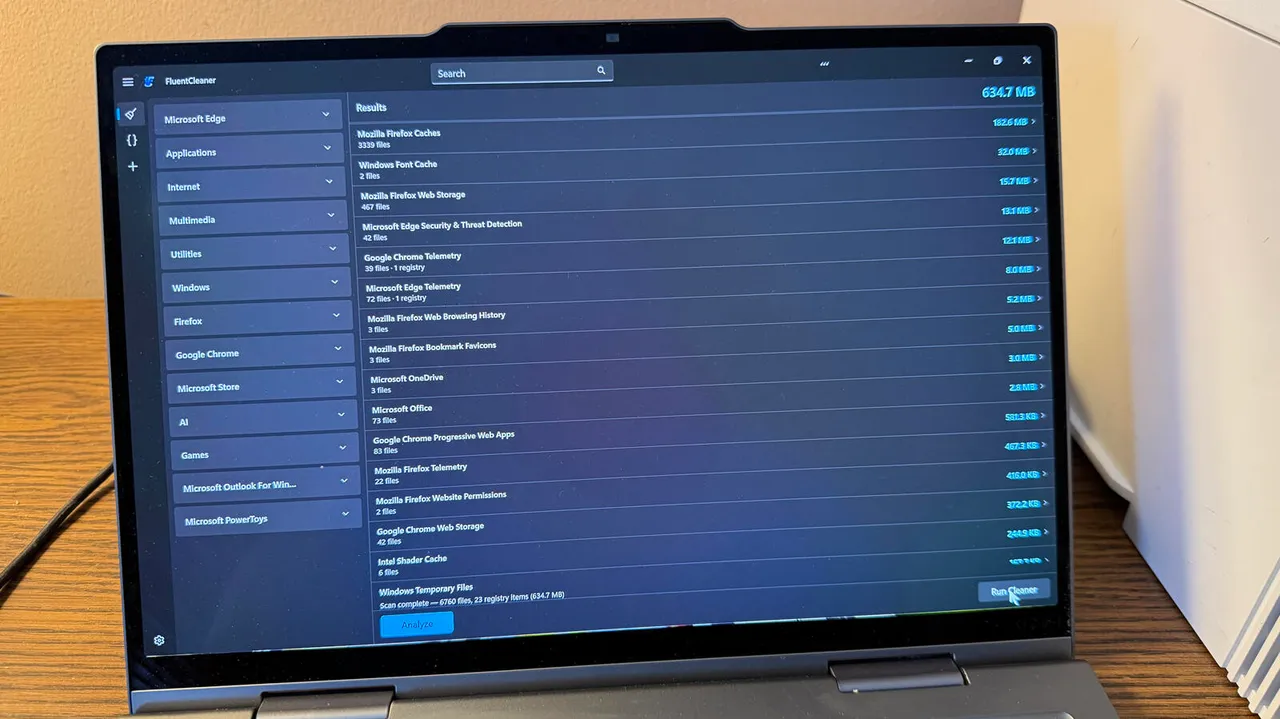
O Fluent Cleaner executa automaticamente uma análise inicial após ser iniciado. Você pode executar a análise novamente para obter os resultados mais recentes. Nesse caso, certifique-se de que nenhum outro aplicativo esteja aberto. Caso contrário, o utilitário não conseguirá incorporar arquivos na memória. Clique no botão Analisar na parte inferior e o Fluent Cleaner mostra os resultados. Entre eles, você provavelmente encontrará arquivos de cache de seus navegadores, aplicativos e arquivos que não estão mais em uso, além de entradas desnecessárias do Registro.
Mostrar mais
Embora possa ser tentador clicar no botão Executar Limpador para descartar todos os arquivos e entradas descobertos, você deve investigar mais detalhadamente. Clique em um resultado específico para ver quais arquivos e entradas do Registro devem ser removidos.
Mostrar mais
Como precaução adicional, você pode explorar e tratar cada categoria separadamente. Clique em um elemento específico para ver os elementos individuais que foram verificados para remoção. Cada dado também exibe seu tamanho, para que você possa ver quanto espaço em disco você realmente liberaria se esse merchandise fosse removido. Passe o mouse sobre o ícone de reticências próximo a cada merchandise. No menu, você pode analisar e limpar apenas esse merchandise.
Mostrar mais
Uma terceira entrada no menu oferece uma explicação sobre isso com IA. Parece intrigante. Para começar aqui, você precisará adicionar uma chave de API gratuita da empresa de IA Groq. Clique no ícone Configurações na parte inferior do painel esquerdo. Position para baixo até a seção de explicações sobre IA e clique no botão Obter chave. Essa etapa leva você ao website da Groq, onde você cria uma conta gratuita.
Além disso: experimentei esta ferramenta gratuita de limpeza do Home windows para ver se ela acelerava meu PC – e funcionou
Depois de confirmar seu endereço de e-mail ou nome de usuário, você será direcionado de volta ao website. Clique no botão para criar uma chave API. Para o nome de exibição, digite algo como Fluent Cleaner. Não deixe a chave expirar. Clique em Enviar e copie a chave gerada.
Mostrar mais
Retorne ao Fluent Cleaner e cole a chave no campo-chave na seção de explicação da IA. Clique no botão Testar para ter certeza de que a chave funciona. Em seguida, clique em Salvar para salvá-lo.
Volte para a seção de limpeza, passe o mouse sobre o ícone de reticências de um merchandise específico e escolha explicá-lo com IA. Uma janela é exibida descrevendo a finalidade e a função do merchandise e explicando os prós e os contras de removê-lo com o Fluent Cleaner.
Além de analisar todos os aplicativos, configurações e entradas de registro estranhos, o Fluent Cleaner pode se concentrar em apenas uma categoria. Para esta etapa, passe o mouse sobre o ícone de reticências próximo ao nome da categoria e selecione Analisar categoria. Você pode então revisar os resultados.
Mostrar mais
Depois de revisar os resultados você mesmo, agora você pode tentar executar uma limpeza. Você pode começar com uma única categoria para ver como funciona. Passe o mouse sobre o ícone de reticências da categoria e selecione Limpar categoria após realizar a análise. O utilitário informa quantos itens foram removidos e quanto espaço foi liberado.
Mostrar mais
Se você quiser tentar limpar tudo, sugiro criar um ponto de restauração do Home windows, caso você perca arquivos, configurações ou entradas de registro necessárias. Este artigo explica como executar esta etapa no Home windows 10. No Home windows 11, vá para Configurações, selecione Sistema e clique no hyperlink Proteção do sistema. Clique no botão Criar para configurar o ponto de restauração e siga as etapas.
Além disso: Os melhores laptops que você pode comprar: testados e revisados por especialistas
Retorne ao Fluent Cleaner. Primeiro, clique no botão Analisar para obter os resultados mais recentes. Quando terminar, clique no botão Executar limpador. A ferramenta pode exibir um aviso se determinados arquivos forem afetados. Clique em Continuar e permita que o processo seja concluído.
Mostrar mais
Após a conclusão da limpeza, o Fluent Cleaner informa quanto espaço foi liberado e quantos arquivos foram ignorados porque estavam em uso. Agora você pode retomar seu trabalho regular no Home windows com mais espaço em disco e potencialmente aumentar o desempenho geral.
Mostrar mais
O Fluent Cleaner possui mais recursos e configurações, inclusive avançados. Mas se você deseja se livrar de lixo desnecessário em seu ambiente Home windows, as etapas que descrevi aqui devem resolver o problema.