Siga ZDNET: Adicione-nos como fonte preferencial no Google.
Principais conclusões da ZDNET
- Criptografar arquivos no Android é fácil.
- Você pode criptografar e descriptografar arquivos com este aplicativo simples.
- OpenKeyChain é de uso gratuito e de código aberto.
Se você leva a segurança móvel a sério (e deveria), considere a criptografia de arquivos. Não estou falando sobre salvar um arquivo em uma pasta criptografada para mantê-lo longe de olhares indiscretos.
Não. Trata-se de criptografar arquivos que você pode deixar no seu dispositivo e visualizar quando necessário ou compartilhar com outras pessoas, sabendo que eles podem ser visualizados apenas pelo destinatário.
Também: O cliente de e-mail Thunderbird finalmente chegou ao Android e valeu a pena esperar
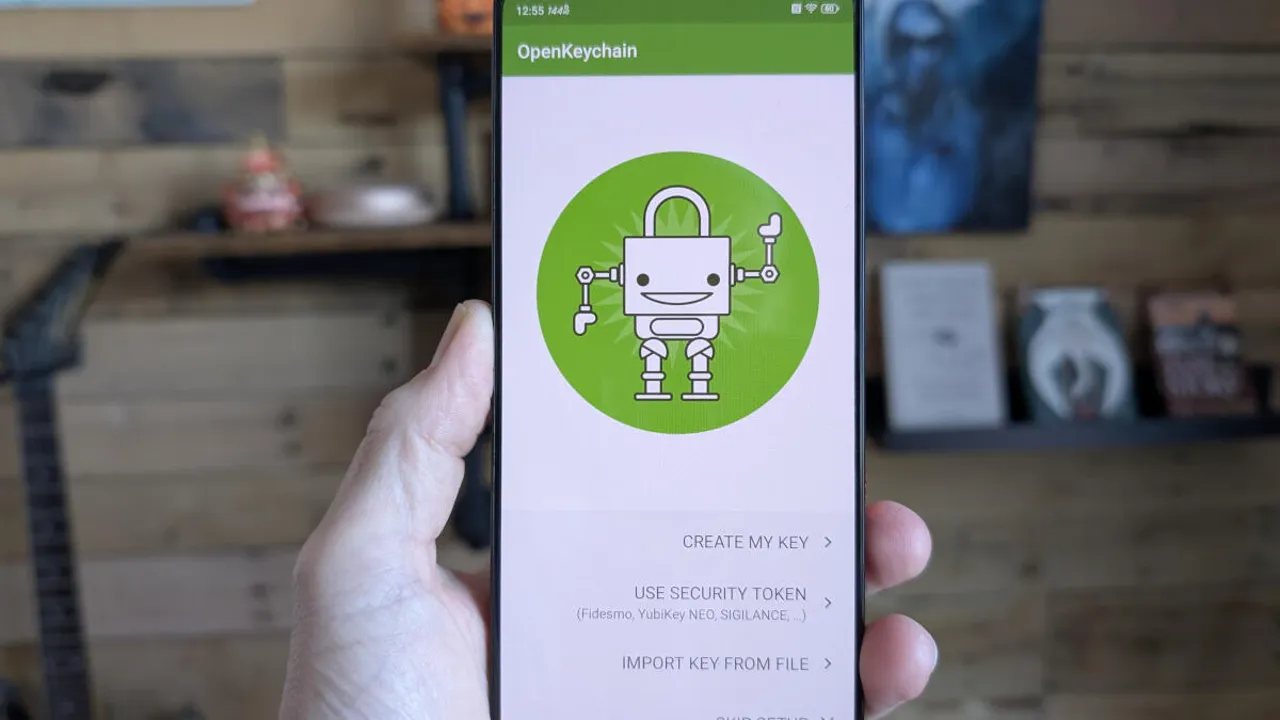
Isso é possível graças ao aplicativo OpenKeyChain. Este aplicativo tem tudo a ver com criptografia e, embora facilite o processo, há algumas coisas que você precisa saber antes de começar.
Vamos fazer exatamente isso.
É tudo uma questão de chaves
Se você já usou criptografia de chave pública em seu desktop para enviar um arquivo com segurança para alguém, você já entendeu isso. Se não, deixe-me explicar.
A criptografia de chave pública usa um par de chaves: uma privada e uma pública. A chave privada permanece no dispositivo do destinatário, enquanto a chave pública é enviada para quem precisa enviar um arquivo criptografado para ele. Arquivos criptografados com a chave privada de alguém só podem ser abertos por alguém que possua a chave pública correspondente. Sem essa chave pública, não há como abrir o arquivo.
Funciona, e funciona muito bem. Você pode ter isso no Android e não é tão difícil quanto você imagina. Vamos ver como funciona.
O que você precisa
Para fazer isso, você precisará de um dispositivo Android e do Aplicativo OpenKeyChain instalado. Certifique-se de instalar esse aplicativo e você estará pronto para começar.
Gerencie as chaves
Há duas coisas que você precisa/deseja fazer. A primeira é criar sua própria chave.
Abra a guia Chaves do aplicativo. Nessa página, toque no menu de três pontos no canto superior direito e depois toque em “Gerenciar minhas chaves”.
Mostrar mais
Criar seu primeiro par de chaves com OpenKeyChain é bastante fácil.
Jack Wallen/ZDNET
Na página resultante, toque em CRIAR MINHA CHAVE e siga o assistente amigável.
Mostrar mais
O assistente de teclas é muito fácil de seguir.
Jack Wallen/ZDNET
Importar uma chave pública
A próxima coisa que você precisa fazer é importar a chave pública de alguém para quem você deseja/precisa enviar um arquivo criptografado. É aqui que o OpenKeyChain realmente brilha. Se a pessoa para quem você precisa enviar o arquivo criptografado também tiver o OpenKeyChain instalado, ela poderá abrir sua chave e você poderá simplesmente escanear o código QR associado ao par de chaves para adicionar sua chave pública.
Além disso: 3 maneiras de interromper a execução de aplicativos Android em segundo plano – e por que sempre faço isso
Se a pessoa não tiver o OpenKeyChain instalado, ela deverá enviar a você sua chave pública e você deverá importá-la de Minhas Chaves > + > Importar do Arquivo. Localize o arquivo que a pessoa lhe enviou e ele estará pronto para uso.
Você precisa importar a chave de um destinatário para enviar um arquivo criptografado.
Jack Wallen/ZDNET
Criptografando um arquivo
Com sua chave criada, agora você pode criptografar um arquivo. Você pode criptografar o arquivo para que ele seja enviado a outro usuário (usando a chave pública do destinatário) ou criptografar um arquivo que pode ser salvo em sua conta do Google Drive (ou em seu dispositivo), usando sua chave pública, de forma que a senha da chave pública (que você cria no assistente de criação de chave) seja necessária para abrir o arquivo.
Uma coisa a ter em mente ao salvar arquivos em seu dispositivo. Esses arquivos terminarão em .gpg. Se alguém obtiver acesso ao seu dispositivo, souber que você tem o OpenKeyChain instalado e onde estão esses arquivos, poderá visualizá-los sem inserir sua senha de descriptografia (porque ela corresponderá automaticamente ao par de chaves).
Além disso: como compartilho o áudio do meu telefone Android com vários fones de ouvido (e por que isso é importante)
A boa notícia é que você pode ocultar esses arquivos “à vista de todos”, para dificultar a localização/visualização de alguém. Além disso, esses arquivos não podem ser visualizados através do Google Drive, porque sua chave pública está armazenada em seu dispositivo. Isso significa que se alguém obtiver acesso à sua conta do Google Drive, não poderá visualizar esses arquivos criptografados.
Para criptografar um arquivo, siga estas etapas.
1. Abra a página Criptografar/Descriptografar
Toque no menu de três linhas na página principal e depois toque em Criptografar/Descriptografar.
2. Criptografe o arquivo
Na página resultante, toque em Criptografar arquivos. Você terá então que selecionar para quem o arquivo será criptografado. Se estiver criptografando o arquivo para que ele possa ser salvo no Google Drive, você usará seu par de chaves. Se estiver criptografando para outra pessoa, você terá que selecionar a chave pública dela.
É aqui que a mágica acontece.
Jack Wallen/ZDNET
De qualquer forma, toque em “Criptografar para” e digite o nome do destinatário. Selecione a chave relevante e toque em “Adicionar arquivo(s)”. Localize o arquivo que deseja criptografar e toque no pequeno ícone salvar próximo ao canto superior direito (à esquerda do ícone de compartilhamento).
Além disso: como usar o novo recurso Lixeira do Mensagens do Google para recuperar textos que você excluiu acidentalmente
Selecione a pasta onde deseja armazenar o arquivo, dê um nome ao arquivo e toque em Salvar. Seu arquivo será salvo no local pretendido. Você pode então enviar o arquivo criptografado ao destinatário por qualquer meio que normalmente usaria (e-mail, mensagens, etc.).
Certifique-se de dar ao seu arquivo um nome que não grite exatamente: “Não olhe neste arquivo!”
Jack Wallen/ZDNET
Descriptografando um arquivo
Isto é simples. Tudo o que você precisa fazer é ir para Criptografar/Descriptografar, tocar em “Selecionar arquivo de entrada” em Descriptografar/Verificar e, em seguida, localizar e tocar no arquivo. Você pode abrir o arquivo no OpenKeyChain e pronto.