Um cenário muitas vezes escondido em câmeras de segurança modernas e campainhas de vídeo pode mudar completamente a forma como você os usa, ao mesmo tempo que ajuda a corrigir problemas comuns, como preocupações com privacidade, alertas irritantes e outras dores de cabeça.
Essa configuração é chamada de zona de privacidade ou atividade e você pode configurá-la em minutos. Estas zonas controlam quais áreas o câmera inteligente monitora e o que aciona alertas. Eu experimentei zonas de privacidade durante anos em meus testes e frequentemente recomendei definir zonas para aqueles preocupados com o que as câmeras capturam. Agora é hora de criar um guia mostrando exatamente como fazer isso.
Leia mais: 8 configurações do Alexa para alterar o mais rápido possível para privacidade e tranquilidade
O que é uma zona de privacidade?
As zonas de privacidade são comuns nas câmeras atuais e oferecem um controle sem precedentes.
Uma zona de privacidade é uma área que você desenha no campo de visão de uma câmera de segurança para marcar aquele native como fora dos limites, o que significa que a câmera não detectará movimento ali. Dentro dessas zonas, a câmera não grava nem envia alertas acionados por movimento.
Isso é muito útil em situações comuns da vida actual. Por exemplo, pode haver um deck ou passarela em sua casa onde seus entes queridos vão e vêm, e você não quer que sua câmera de segurança constantemente escutando-os.
Você também pode bloquear uma calçada próxima para não receber alertas constantes sobre pessoas correndo pela manhã. As zonas de privacidade podem até ajudá-lo a evitar problemas com vizinhosjá que você pode bloquear seções de quintais ou janelas de outras pessoas que a câmera pode capturar acidentalmente.
As zonas de atividade e movimento são muito semelhantes, mas funcionam ao contrário: elas destacam áreas específicas para a câmera monitorar, enquanto desconsideram outras áreas onde você pode querer privacidade.
Se você possui uma câmera de segurança com apenas alguns anos, é quase certo que ela inclua zonas de privacidade como essas. Veja como configurá-los.
Passo 1: Configure sua câmera de segurança
Configure sua câmera antes de mergulhar nas configurações.
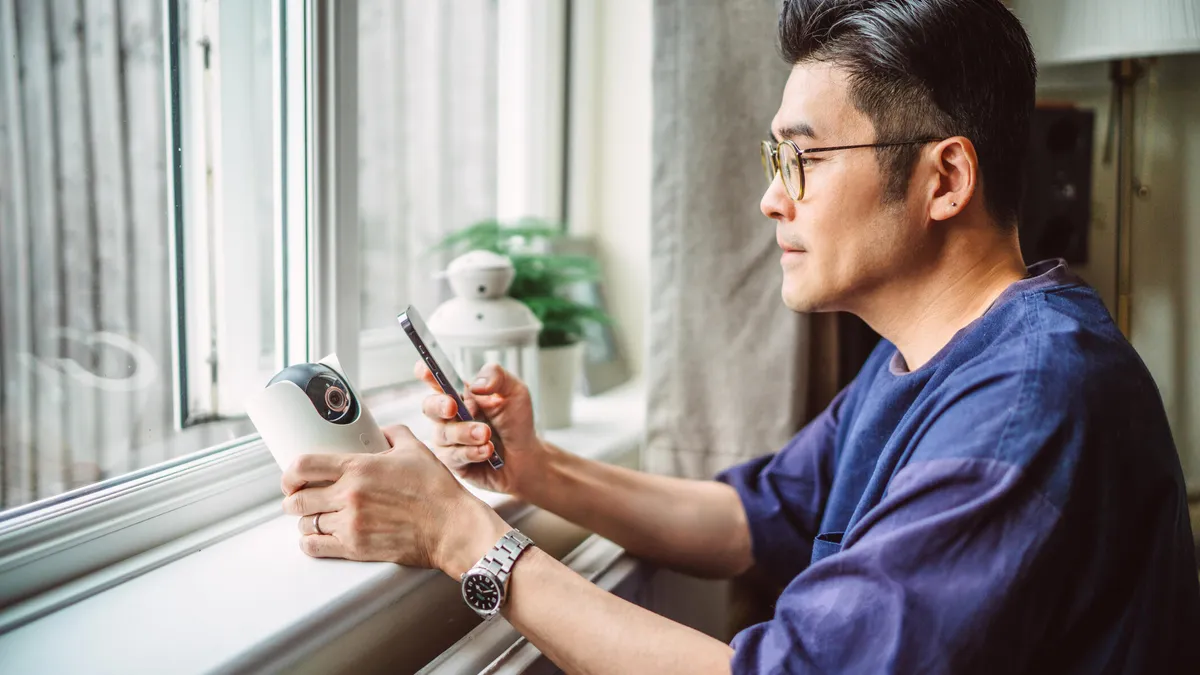
As primeiras coisas primeiro. Se você tiver uma câmera nova, reserve um tempo para conectá-la, montá-la, baixar o aplicativo e criar uma conta. Certifique-se de que ele esteja conectado com sucesso ao seu Wi-Fi e que todas as atualizações de aplicativos e firmware estejam concluídas.
Também é inteligente abordar primeiro as configurações mais básicas, como sensibilidade ao movimento e quais objetos a câmera detecta (pessoas, carros, animais, and many others.). Isso ajudará você a se familiarizar com a navegação do aplicativo, e essas configurações serão úteis quando você estiver pronto para implementar zonas de privacidade.
Etapa 2: encontre as configurações da zona de privacidade em seu aplicativo
Você pode encontrar controles de zona em configurações de movimento ou privacidade.
Pesquise as configurações da sua zona de privacidade. Eles normalmente são encontrados em seções como Movimento ou Privacidade, geralmente como uma subseção no menu principal de configurações da sua câmera. Se você ainda não os encontrou, procure um ícone de engrenagem ou menu de hambúrguer, onde recursos mais avançados geralmente ficam ocultos.
Lembre-se de que nem todos os aplicativos as chamam de zonas de privacidade. O seu pode usar termos como zonas de atividade ou zonas de movimento.
Etapa 3: desenhe e marque suas zonas sobre zonas desnecessárias
As zonas de privacidade normalmente funcionam por meio de grades desenháveis.
Quando você chegar à seção da zona, o aplicativo deverá exibir uma visualização da câmera ao vivo ou uma imagem estática dessa visualização. Você pode usar a tela sensível ao toque para definir uma ou mais zonas de privacidade, normalmente usando uma grade ajustável.
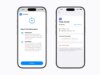
No exemplo do Blink, você pode ver a grade inicial, que pode ser arrastada para criar zonas de privacidade que ignoram o movimento em áreas como uma janela ou deck.
As zonas de atividade permitem escolher onde a câmera detecta movimento, permitindo ignorar outras áreas.
Eufy, por outro lado, usa o termo zonas de atividade. Você pode selecionar áreas em um quintal para monitorar, o que ignora automaticamente pontos com movimento frequente. Dessa forma, você só receberá alertas quando alguém realmente entrar no quintal, em vez de notificações sobre atividades rotineiras em casa.
Nota importante: estou me concentrando em atividades ao ar livre neste guia, mas a maioria das zonas de privacidade também funcionará para câmeras internas, o que pode ser muito útil se você quiser monitorar apenas uma entrada ou corredor específico.
Etapa 4: salve suas alterações e experimente
Reserve um tempo para testar sua zona de privacidade e verifique se ela está funcionando da maneira certa.
Deixe o aplicativo salvar seu trabalho e verificar os resultados. Dê um passeio pela área marcada como zona de privacidade e revise suas notificações e histórico de eventos no aplicativo da câmera. Nada deve ser acionado. Eufy ainda inclui um recurso de teste para esse propósito.
Se a câmera ainda estiver detectando movimento, pode ser necessário expandir a zona de privacidade ou ajustar o ângulo da câmera e tentar novamente até obter o resultado que você procura.
Etapa 5: ajuste as configurações de detecção de movimento e reconhecimento de objetos
Ajuste suas configurações de movimento para obter o monitoramento desejado de sua câmera.
Por fim, revise suas configurações de detecção de movimento, como sensibilidade de movimento e qual objeto ou Recursos de detecção de IA você tem disponível. Ajustar esses recursos também pode ajudar sua câmera a se tornar mais precisa ou impedir que ela seja acionada com muita facilidade, melhorando os efeitos de suas zonas de privacidade.
Alguns aplicativos, como o Google Dwelling com a campainha Nestlhe dará opções na seção da zona de privacidade para escolher o que a câmera reconhecerá. Por exemplo, você pode criar uma zona ao redor da porta da frente e dizer ao aplicativo para detectar pacotes nessa área – não pessoas ou animais de estimação – limitando notificações a entregas e ainda enviando alertas para pessoas detectadas nas proximidades.
Para encerrar tudo, dê uma olhada em meus guias em onde nunca colocar câmeras de segurança em sua casao melhores câmeras de segurança internas e o melhores sistemas de segurança baratos se você deseja notificações, mas prefere não ter câmeras gravando pessoas.