
O aplicativo Shortcuts pode ser intimidante para usuários casuais do iPhone, mas com o iOS 27 é muito mais fácil de usar. Com a integração do Apple Intelligence, os atalhos podem ser criados usando linguagem pure e são muito mais acessíveis para o cidadão comum.
Descreva um atalho
Quando você toca no botão Novo atalho no aplicativo iOS 27 Shortcuts, ele abre a interface Descrever um atalho.
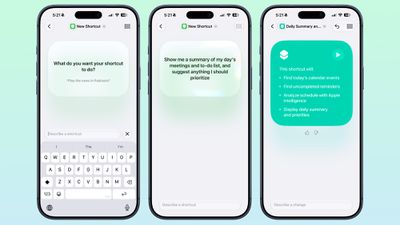
Há uma caixa de texto que pergunta o que você deseja que seu atalho faça e você pode descrever o que precisa em linguagem pure. Você pode começar com uma única etapa ou adicionar vários parâmetros. O Apple Intelligence seleciona as ações corretas, cria as automações e reúne tudo em um atalho completo. Alguns exemplos do que você pode fazer:
- Todas as noites, defina o alarme de amanhã com base no meu primeiro evento do Calendário, ative o Sleep Focus e diminua as luzes do quarto.
- Todas as manhãs, mostre-me minha primeira reunião, a previsão do tempo para hoje e meus lembretes para hoje.
- Acenda as luzes da varanda à noite quando receber uma notificação de que a entrega de comida está chegando.
- Envie uma mensagem de texto para meu parceiro com um HEC quando eu sair do trabalho e comece a reproduzir meu podcast.
- Mostre-me um resumo das reuniões e da lista de tarefas do meu dia e sugira qualquer coisa que eu deva priorizar.
- Quando abro o YouTube, desativo o bloqueio de orientação. Ligue-o novamente quando eu fechar o aplicativo.
- Dê-me um resumo de três linhas das notícias de tecnologia de hoje.
Atalhos e automações podem ser executados com base na hora do dia, localização, ação do aplicativo, recurso do sistema como captura de tela, notificação recebida e muito mais. Os atalhos podem fazer todo tipo de coisa, desde acessar recursos do sistema até abrir e executar aplicativos.
Adicionar refinamentos
Depois de ditar um atalho, o aplicativo irá delinear cada uma das ações que o atalho irá realizar. Se for o que você deseja, você pode tocar no botão play para testá-lo. Ele será adicionado automaticamente aos seus atalhos pessoais.
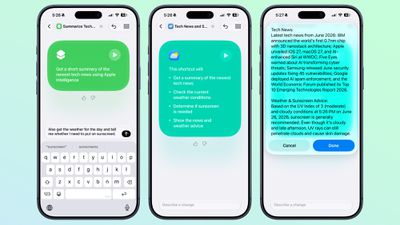
Se não for bem o que você deseja ou quiser adicionar mais recursos, você pode usar a interface “Descrever uma alteração”. Você pode digitar o que deseja ajustar e passar por várias rodadas de refinamento até obter exatamente o que deseja.
Os atalhos podem ser usados no Siri, no aplicativo, no Management Middle, no botão de ação e muito mais.
Editar manualmente
Depois de criado, você pode acessar uma interface de edição handbook se quiser adicionar ações mais complicadas ou ajustes sem usar o Apple Intelligence. O AI Shortcuts está em versão beta e nem sempre é perfeito, então às vezes são necessárias edições manuais para obter o resultado last desejado.
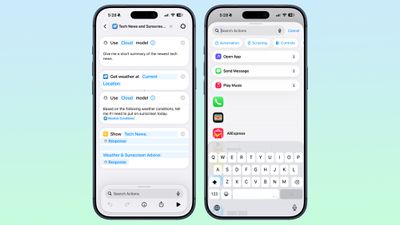
Você também pode abrir qualquer atalho e usar o modo Apple Intelligence para fazer edições.
Novos gatilhos de automação
- Quando uma notificação é recebida
- Quando uma captura de tela é capturada
- Quando um teclado está conectado
- Quando um treino do Apple Watch começa
Novas ações
Existem várias novas ações no aplicativo Atalhos.
- Automatize uma gravação no Notes
- Envie mensagens para uma conversa em grupo
- Opção atualizada para obter o que está na tela, que obtém informações de contexto da exibição (por exemplo, texto, título ou hyperlinks)
- Escolha um merchandise de uma lista
- Exclua conversas ou mensagens em Mensagens
- Marcar como lido em Mensagens
- Pesquisar em mensagens
- Abra a caixa de entrada de mensagens
- Enviar toque de volta
- Foto com aprimoramento automático
- Excluir álbuns e fotos
- Fotos favoritas
- Ocultar fotos
- Abrir foto
- Criar grupo em lembretes
- Criar seção em lembretes
- Exclua grupos, listas e seções em Lembretes
- Editar lista em Lembretes
- Alternar aparelho auditivo mudo
- Alternar dicas de movimento do veículo
Modelos aprimorados de inteligência da Apple
Os atalhos podem usar modelos aprimorados de Apple Intelligence que têm acesso a amplo conhecimento mundial, o que significa que o modelo pode pesquisar na net para obter informações.
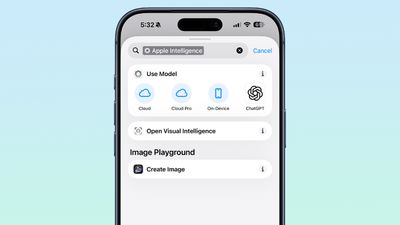
Agora existem modelos Cloud, Cloud Professional e no dispositivo que podem ser usados em atalhos. O Cloud Professional é capaz de pesquisar na net e é utilizado para consultas que necessitam de informações da web.
Armazenamento de dados
Os atalhos podem armazenar e atualizar dados, para que você possa fazer coisas como adicionar itens a uma lista ou manter um registro.
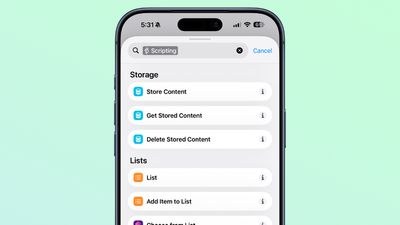
Atualizações de automação
A automação não é mais uma seção separada no aplicativo Atalhos, e os gatilhos de automação estão nas ações gerais dos Atalhos.
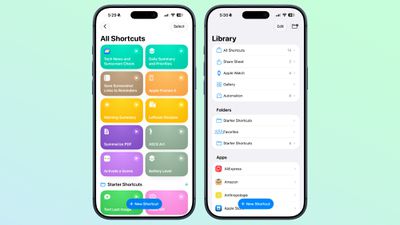
Suporte multiplataforma
O recurso Descrever um atalho está disponível no aplicativo Atalhos no iOS 27, iPadOS 27 e macOS Golden Gate.
Requisitos
Os recursos do aplicativo de atalho Apple Intelligence requerem um dispositivo compatível com Apple Intelligence, que inclui o iPhone 15 Professional e posterior, iPads com chip da série M ou iPad mini com A17 Professional, ou um Mac com chip de silício da Apple.
Os idiomas suportados incluem inglês, dinamarquês, holandês, francês, alemão, italiano, norueguês, português, espanhol, sueco, turco, vietnamita, chinês (simplificado e tradicional), japonês e coreano.