
Se o armazenamento do seu Mac diminuiu misteriosamente recentemente e você usa o Google Chrome, talvez já tenha identificado o culpado. O navegador baixou um arquivo de modelo AI de 4 GB em computadores sem o consentimento explícito do usuário. Veja como recuperar o espaço.
O arquivo em questão é chamado “weights.bin”, que alimenta o modelo Gemini Nano AI do Google – o mecanismo por trás de recursos do Chrome como detecção de golpes, sugestões de preenchimento automático e a ferramenta “Assist Me Write”. Os modelos locais tendem a ter um grande armazenamento em termos de armazenamento, e este não é diferente. O problema é que o Google não sinalizou claramente o fato de que está consumindo 4 GB do seu disco com dados de treinamento.
A questão só recentemente veio à tona graças ao pesquisador de segurança Alexandre Hanffque percebeu que o Chrome instala o modelo em qualquer dispositivo que atenda aos requisitos mínimos de {hardware}, mas sem perguntar se você deseja que ele esteja lá.
Como verificar se o arquivo está no seu Mac
A primeira coisa a fazer é confirmar se o modelo realmente está ocupando espaço na sua máquina. Embora não haja uma resposta clara nas notas de lançamento do Google, relatórios recentes sugerem que o arquivo começou a aparecer após a atualização para a versão 148.0.7778.97 do Chrome. Veja como você pode descobrir se o seu computador foi afetado:
- Abra o Finder e clique em Ir na barra de menu.
- Segure o Opção chave e clique Biblioteca no menu suspenso.
- Abrir Suporte de aplicativo ➝ Google ➝ Chrome ➝ Padrão.
- Procure uma pasta chamada “OptGuideOnDeviceModel”.
Se a pasta existir e contiver um arquivo chamadoweights.bin, o modelo será instalado. Você pode clicar com o botão direito no arquivo e escolher Obter informações para confirmar seu tamanho. Se a pasta não estiver lá, você pode relaxar – o Chrome não baixou o modelo para o seu Mac.
Como remover o arquivo de 4 GB para sempre
Simplesmente excluirweights.bin da pasta da biblioteca do Chrome não é uma solução de longo prazo porque o Chrome provavelmente irá baixá-lo novamente na próxima vez que você iniciar o navegador. Para tornar a remoção permanente, você precisa desativar os recursos de IA no dispositivo do Chrome.
- Abrir Cromo.
- Clique no menu de três pontos no canto superior direito e escolha Configurações.
- Na barra lateral esquerda, clique em Sistema.
- Desativar IA no dispositivo.
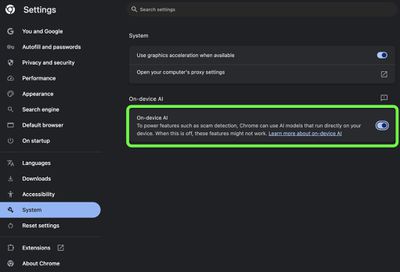
Depois que essa configuração for desativada, o Chrome removerá o modelo e deverá parar de baixá-lo em atualizações futuras. Lembre-se de que excluir o modelo também desativará todos os recursos do Chrome que dependem dele.
Se você não vir o botão de alternância nas configurações do Chrome, provavelmente ele ainda não foi propagado para o seu computador. Nesse caso, digite cromo: // sinalizadores na barra de endereço do Chrome e desative todos os sinalizadores relacionados à IA que você vê e, em seguida, exclua o arquivoweights.bin manualmente no Finder. Se depois disso você ainda estiver preocupado com a falta de consentimento, pode valer a pena mudar para um navegador diferente.