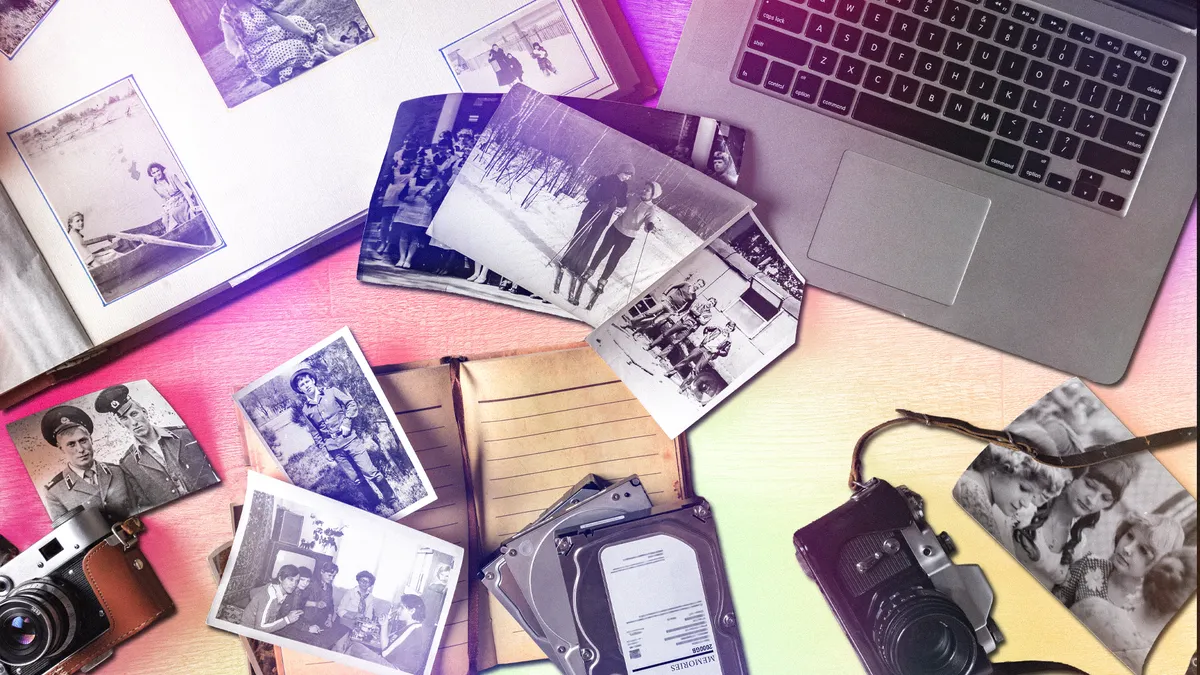
Minha situação multimídia estava uma bagunça. Depois de décadas tirando fotos e vídeos, eu tinha coisas em cinco nuvens – Google, Apple, Flickr, Dropbox, OneDrive – e também em locais off-line, como pen drives, bounce drives, discos rígidos…
Não sou um fotógrafo profissional, apenas um cara que tirou muitas fotos e vídeos ao longo dos anos. Você sabe como é. Você está em uma viagem, tira um monte de fotos da natureza, mas depois de alguns anos, elas não parecem tão incríveis quanto no carro. Ou meus gatos. Por que tirei tantas fotos deles dormindo? Gatos são fofos, nós entendemos, mas eu precisava de toneladas de fotos para provar isso?
Outro problema foi que usei telefones com diferentes sistemas operacionais – Blackberry, Samsung, Motorola (Android), Nokia (Home windows) e agora iPhone (iOS) – e diferentes sistemas de backup. Eu estava indo contra a norma; a grande maioria das pessoas não se desvie de um tipo de sistema operacional.
Eu amo meus gatos, mas de quantas fotos deles eu realmente preciso?
Period como jogar coisas em uma garagem ou armário. Fica cada vez mais confuso. Você diz a si mesmo que um dia vai limpar tudo, mas esse dia nunca chega.
E essa procrastinação exagerada tem um preço. Quanto mais locais de armazenamento em nuvem você tiver, mais você pagará e, à medida que os megabytes e gigabytes se acumulam, muitas vezes você terá que pagar mais a cada mês por limites de armazenamento mais altos.
Period hora de sugar e limpar. Depois de verificar várias recomendações sobre como fazer isso, elaborei meu plano. Meus passos seriam: reunir, organizar e consolidar.
Reúna tudo
Primeiro, identifiquei em quais plataformas de armazenamento em nuvem eu tinha fotos e vídeos. Em seguida, localizei fotos e vídeos que tinha em vários bounce drives, pen drives, SSDs e discos rígidos. Eu até acelerei alguns desktops antigos e notebooks para ver se eu tinha alguma coisa lá. Em seguida, carreguei a multimídia de unidades externas em meu laptop computer.
Minha situação period um pouco confusa. É muito mais fácil para quem tem sua multimídia armazenada em apenas um ou dois serviços em nuvem.
Leia mais: De backups de fotos ao meu próprio servidor em nuvem: minha viagem ao armazenamento doméstico de dados
Depois passei para a organização, que é provavelmente a etapa mais demorada e cansativa. Entrei em cada uma das minhas contas de armazenamento em nuvem e eliminei fotos borradas ou de má qualidade, duplicadas ou redundantes, e fotos que – agora, anos depois – nem consigo lembrar por que as tirei em primeiro lugar.
Duplicatas são um grande problema. Isso pode acontecer por vários motivos. Se você fizer backup automaticamente de diferentes dispositivos – talvez um iPhone, pill e câmera digital – a mesma foto poderá literalmente ser copiada três vezes. Ou pode ser que você faça backup de uma foto compartilhada com você no WhatsApp, mas já tenha essa foto sincronizada em seu armazenamento na nuvem.
Um lindo leopardo está bem, não preciso de outro!
Existem pelo menos algumas maneiras de remover duplicatas. Existem serviços que verificam seu armazenamento em nuvem e os localizam, e serviços que podem verificar suas fotos e vídeos depois de baixá-los para o disco rígido.
Localizador de duplicatas na nuvem (US$ 40 por 3 meses, US$ 70 por 1 ano, US$ 96 por 2 anos) verifica vários serviços de armazenamento em nuvem (Google Drive, OneDrive, Dropbox, Field, Amazon S3) simultaneamente para encontrar duplicatas. Desduplicar pode fazer a mesma coisa com Google, OneDrive, Dropbox e outros (não iCloud). Custa US$ 8 na App Retailer.
O Google também possui uma ferramenta integrada que pode encontrar fotos e capturas de tela borradas e excluí-las; está no Seção Gerenciar armazenamento.
Você também pode remover duplicatas sincronizando sua nuvem Google, OneDrive e Dropbox com sua área de trabalho native e usando Limpador de fotos duplicadas para encontrar duplicatas. O aplicativo pode escanear as fotos sincronizadas e encontrar duplicatas e também versões que foram editadas, cortadas ou redimensionadas. Você pode então excluí-los e sincronizar as alterações de volta para a nuvem, removendo assim os ingênuos.
O CCleaner A versão gratuita do aplicativo pode escanear sua biblioteca de fotos e encontrar imagens duplicadas idênticas, mas não imagens meramente semelhantes ou editadas. A versão premium do CCleaner (US$ 90 por ano) pode encontrar imagens borradas, com pouca iluminação ou de baixa qualidade.
Existem alguns localizadores de duplicatas gratuitos também. DupeGuru procura duplicatas e fotos semelhantes no Home windows, Mac e Linux. Impressionante localizador de fotos duplicadas é um programa do Home windows que identifica duplicatas e fotos que foram cortadas ou salvas com filtros de cores. Remo Removedor de fotos duplicadas pode escanear rolos de câmera do iPhone e Android em busca de correspondências exatas e imagens semelhantes, como aquelas tiradas no modo burst.
Não consigo lembrar o que period essa foto e certamente não consigo vê-la. Excluindo!
Também revi todos os meus vídeos e apaguei aqueles que não queria ou não precisava mais. Isso é elementary: em um iPhone, o tamanho de um vídeo de 30 segundos pode variar de 40 MB (HD padrão) a mais de 200 MB (resolução 4K), em comparação com 2 a 5 MB para uma foto típica. A redução de vídeos pode reduzir bastante a carga de armazenamento na nuvem.
Você também pode decidir pular a organização se não tiver tempo ou quiser fazer isso mais tarde, depois de consolidar todas as suas fotos em um só lugar.
Use a regra de backup 3-2-1
Depois de eliminar todas as fotos e vídeos indesejados, decidi usar o Google Fotos como meu principal native de armazenamento na nuvem. Eu uso muito o Google para criação de documentos e é um backup fácil do meu iPhone, então parece uma solução pure na nuvem.
A Apple permite que o Google transfira cópias de fotos e vídeos de seus servidores para os do Google. Mas para transferir multimídia do OneDrive, Dropbox, Flickr e unidades externas, eu precisava baixar cópias para o meu disco rígido e depois enviá-las para o Google.
Se você usa iPhones e iPads apenas para criação de multimídia, você pode usar o iCloud da Apple apenas para suas necessidades de armazenamento.
Os preços diferem para cada um dos principais serviços em nuvem. A Apple cobra US$ 1 por mês por 50 GB, US$ 3 por 200 GB e US$ 10 por 2 TB. O Google cobra US$ 2 por 100 GB, US$ 3 por 200 GB e US$ 10 por 2 TB. O OneDrive da Microsoft agrupa o armazenamento em nuvem com os aplicativos do Workplace do Microsoft 365, o que resulta em uma cobrança de US$ 10 por mês por 1 TB de armazenamento.
O Google Fotos é um dos vários sistemas de armazenamento em nuvem que você pode usar.
Os membros do Amazon Prime obtêm armazenamento ilimitado de fotos e 5 GB para vídeos e documentos. Se precisar de mais armazenamento para vídeos, você pode pagar US$ 2 por 100 GB e US$ 7 por mês por 1 TB.
Seja qual for o seu caminho, entenda a regra de backup 3-2-1: 3 cópias de todos os dados; 2 cópias em 2 mídias de armazenamento diferentes, como um serviço em nuvem e uma unidade native; e 1 cópia localizada a poucos quilômetros de distância das demais.
Basicamente, é uma forma de garantir que você não perca todas as suas preciosas fotos e vídeos, confiando em apenas um native para seus dados.
Eu optei por uma das estratégias mais comuns para implementar o Regra de backup 3-2-1. Baixei todas as minhas fotos e vídeos para o meu computador (nº 1), depois fiz backup de tudo em um disco rígido externo (nº 2) e, finalmente, fiz backup de tudo na nuvem do Google (nº 3). 3-2-1 alcançado!
No entanto, não é uma solução única. Se você seguir esse caminho, precisará atualizar regularmente suas unidades locais e externas com suas fotos e vídeos mais recentes. Por exemplo, se você adicionar, digamos, 200 fotos à nuvem do Google, precisará baixá-las para seus locais de armazenamento native e externo para manter três cópias de todos os dados.
Se você ainda não possui um disco rígido externo, a CNET possui um uma série de recomendados para diversas necessidades de armazenamento.
Ótimo para fazer isso
Embora tenha demorado bastante para organizar minha multimídia, foi uma sensação ótima finalmente terminá-la. Isso me inspirou a criar alguns álbuns de fotos impressos e porta-retratos digitais, e foi bom ser mais intencional com todas as fotos e vídeos que tirei, em vez de apenas jogá-los basicamente em uma caixa de sapatos digital.
Também reduzi meus custos de assinatura. Antes de cortar e queimar minha multimídia, eu pagava quase US$ 300 por ano para armazenamento em quatro sistemas em nuvem por quase 400 GB, o que, comparado a muitos outros, não são tantos dados. De qualquer forma, cortei esse valor o suficiente para entrar no plano de armazenamento de 400 GB do Google, que custa US$ 3 por mês durante três meses e US$ 5 por mês depois disso.
Meus custos de assinatura anual passaram de quase US$ 300 para menos de US$ 60.
Agora, se eu conseguir chegar àquele armário de armazenamento…