Siga ZDNET: Adicione-nos como fonte preferencial no Google.
Principais conclusões do ZDNET
- O Android pode compartilhar áudio com vários fones de ouvido.
- Seus dispositivos devem suportar LE Audio e Auracast.
- O recurso é simples de usar e está disponível em dispositivos Pixel e Samsung.
Quantas vezes você quis deixar um amigo ouvir uma música que você estava ouvindo e teve que colocar um fone de ouvido e deixá-lo dançar com você? Claro, para aqueles que tendem a não querer que seus fones de ouvido sejam inseridos nos ouvidos de outra pessoa, isso é um problema.
E se houvesse outra opção? E se você pudesse permitir que essa pessoa conectasse seus fones de ouvido ao seu telefone Android para que vocês pudessem aproveitar o que está tocando com seus próprios fones de ouvido e em estéreo? Agora estamos conversando.
Além disso: esses fones de ouvido sem fio de US $ 70 são minha recomendação para audiófilos com orçamento limitado
Bem, o Android pode fazer isso com um recurso chamado “Compartilhamento de áudio”. Antes que você fique animado, há algumas advertências sobre isso.
Em primeiro lugar, só funciona com até duas pessoas e nem todos os telefones suportam compartilhamento de áudio. Sim, os telefones Pixel oferecem suporte a esse recurso, assim como todos os telefones Samsung, começando com o S23 e mais recentes. Contanto que seu telefone suporte Auracast, você está pronto para prosseguir. Em segundo lugar, todos os fones de ouvido que você usar devem ser compatíveis com Bluetooth LE e Auracast. Sem esses dois recursos, o compartilhamento de áudio não funcionará.
Um exemplo de lista de fones de ouvido que suportam esses recursos é semelhante a este:
- Sony WF-1000XM5 e LinkBuds S
- Sennheiser Momentum True Wi-fi 4
- Fones de ouvido Bose Extremely abertos
- LG TONE Grátis T90Q
- Nada Orelha (2) e Orelha (Stick)
- Áudio-Technica ATH-TWX9
- EarFun Air Professional 4
- Estado Professional X
Certifique-se de pesquisar os recursos de seus fones de ouvido para garantir que eles sejam compatíveis antes de tentar; caso contrário, você poderá acabar com uma situação frustrante em suas mãos.
Como ativar o ‘Compartilhamento de áudio’
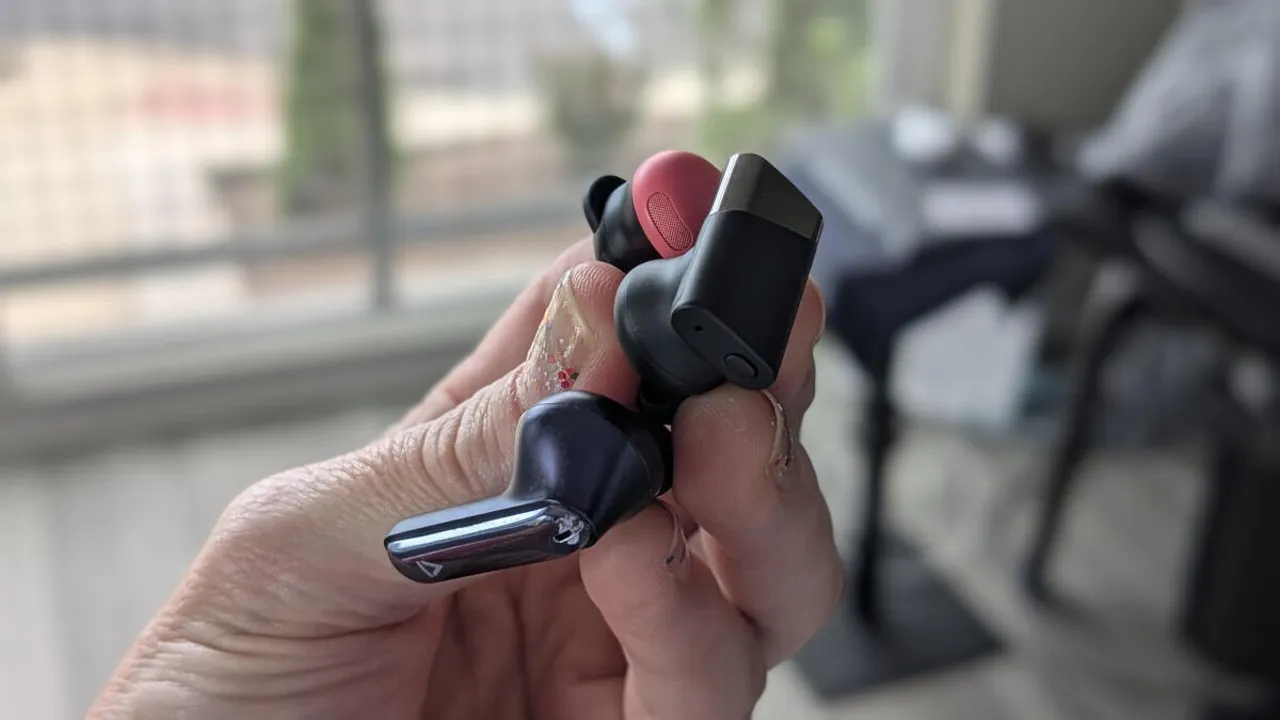
Primeiro, certifique-se de que o LE Audio esteja ativado para seus fones de ouvido. A maneira como você fará isso dependerá da marca e do modelo do dispositivo. Por exemplo, em meus fones de ouvido Standing Professional X, vou para Dispositivos conectados > Professional X > ícone de engrenagem > Áudio LE (ativar).
Seus fones de ouvido devem suportar áudio LE (baixa energia) para que isso funcione.
Jack Wallen/ZDNET
Depois de ativar o LE Audio para seus fones de ouvido, a próxima coisa a fazer é ativar o compartilhamento de áudio. Veja como isso é feito.
A primeira coisa a fazer é conectar seus fones de ouvido ao telefone, como sempre faria.
Mostrar mais
Abra o aplicativo Configurações tocando em seu inicializador na gaveta de aplicativos ou puxando a aba de notificação para baixo duas vezes e tocando no ícone de engrenagem.
Mostrar mais
Na janela Configurações, toque em “Dispositivos conectados” > “Preferências de conexão” > “Compartilhamento de áudio”.
Mostrar mais
Você não precisa se preocupar com os campos Nome e Senha para compartilhamento de áudio.
Jack Wallen/ZDNET
Na nova página, toque no controle deslizante Ligar/Desligar para “Compartilhar áudio” até que esteja na posição Ligado. Depois de fazer isso, você verá um código QR. Quando a outra pessoa ler esse código, ela será automaticamente conectada ao seu dispositivo por meio de compartilhamento de áudio e poderá ouvir o que você ouve.
Mostrar mais
Ou você pode tocar em “Emparelhar novo dispositivo” e localizar o segundo par de fones de ouvido a ser conectado.
Além disso: esses fones de ouvido Swarovski de US $ 300 não são meu estilo, mas a qualidade do som me fisgou
Quando terminar de compartilhar, você pode abrir a aba de notificações, procurar a entrada Compartilhamento de áudio e tocar em Parar compartilhamento.
Preste atenção a este aviso.
Jack Wallen/ZDNET
A advertência
Ao testar esse recurso, tive a impressão de que meus fones de ouvido Google Pixel Buds Professional 2 suportavam LE Audio e Auracast. Ao tentar ativar o compartilhamento de áudio com meus Pixel Buds, meu smartphone Pixel recusou. Em seguida, entrei nas configurações do Pixel Buds (em dispositivos conectados) e não encontrei nenhuma opção de áudio LE (que estava lá anteriormente).
Além disso: ouvi os principais fones de ouvido da Sony, Bose e Apple – e este par está à frente do pacote
Meu palpite é que o Google removeu a opção LE Audio em uma atualização recente porque os fones de ouvido não estavam prontos para oferecer suporte whole ao recurso. No entanto, consegui fazer o compartilhamento de áudio funcionar com meus fones de ouvido Standing Professional X.
O compartilhamento de áudio é complicado porque o suporte para LE Audio e Auracast ainda é duvidoso em muitos dispositivos. Se, no entanto, você tiver um par de fones de ouvido com suporte, experimente o Audio share e impressione seus amigos com seu incrível gosto musical.