Siga ZDNET: Adicione-nos como fonte preferencial no Google.
Principais conclusões da ZDNET
- Os usuários do Pixel estão enfrentando problemas de bateria após a atualização de março.
- O Google não reconheceu a origem do problema.
- Tentei algumas soluções temporárias que ajudaram a prolongar a vida útil da bateria do meu telefone.
O Pixel Drop de março introduziu uma série de adições úteis, como compartilhamento de localização ao vivo em Mensagens, mas também parece ter criado problemas sérios. Desde a queda, os usuários no Reddit e o fóruns oficiais de suporte do Google reclamaram que as baterias de seus telefones estão acabando muito mais rapidamente do que o regular.
Tenho visto esses problemas no meu Pixel 9 Professional XL. Desde a atualização, tive que carregar meu telefone por volta das 15h todos os dias, quando normalmente durava o dia todo. Hoje, por exemplo, é um pouco antes das 11h e minha bateria já está perto de 50%, ou cerca de 10% por hora – e isso com apenas cerca de 45 minutos de tela.
Além disso: o Pixel Drop mais recente chega com 8 atualizações úteis para o seu telefone Android – o que há de novo
O Google não reconheceu o problema (entrei em contato) e não vi nada fora do comum nas informações de uso da bateria do meu telefone, portanto, ainda não há uma solução oficial. Os usuários especularam sobre diferentes causas, mas nada foi confirmado.
O que fiz para conservar a vida útil da bateria
Enquanto isso, aqui está o que estou fazendo para economizar bateria. Jason Howell, da ZDNET, elaborou uma lista de 8 maneiras de prolongar a vida útil da bateria do seu Pixel e, embora nenhuma delas vise especificamente o problema atual, elas ajudarão seu telefone a durar um pouco mais. Implementei alguns deles e, das 11h às 14h, minha bateria caiu apenas 20%, ou cerca de 5% por hora, com aproximadamente o mesmo uso.
Aqui está o que eu fiz.
1. Use a economia de bateria
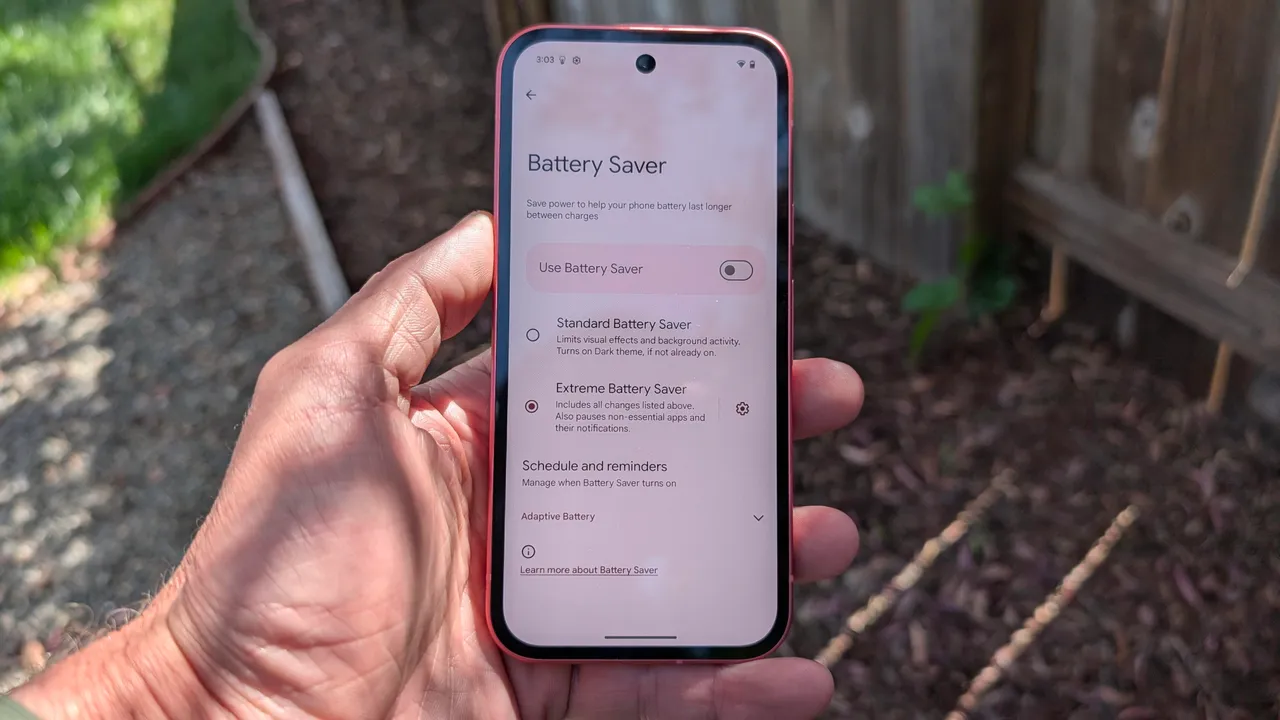
A opção mais óbvia é ativar a Economia de bateria. Isso limita a atividade em segundo plano do telefone, reduz o brilho da tela e retarda a CPU, entre outras coisas. Você não perde muita funcionalidade e obtém uma vida útil da bateria muito mais longa. Há também o Excessive Battery Saver, que desativa mais recursos e pausa a maioria dos aplicativos. Isso está em Configurações> Bateria> Economia de bateria.
Além disso: como usar o novo recurso Lixeira do Mensagens do Google para recuperar textos que você excluiu acidentalmente
2. Ligue a bateria adaptativa
A Adaptive Battery é “uma das ferramentas de economia de bateria mais eficazes do Google”, disse Howell, explicando que ela determina quais aplicativos você provavelmente usará mais e quando, limitando a energia de fundo para aplicativos menos importantes e adicionando horas à vida diária da bateria. Isso pode não ser uma ajuda imediata, pois demora um pouco para aprender seus hábitos, mas seria benéfico com o tempo. Você encontrará isso em Configurações > Bateria > Economia de bateria.
3. Use brilho adaptável (ou escurecimento guide)
Outro recurso que altera as configurações instantaneamente, o Adaptive Brightness aprende suas preferências e hábitos e adapta o brilho da tela de acordo. Sua tela é um dos que mais consome bateria, portanto, mantê-la mais escura quando você não precisa dela prolongará a vida útil da bateria. Isso está em Configurações > Tela > Brilho adaptável. Se você preferir não fazer isso, apenas escurecer a tela do telefone para onde você ainda possa vê-la, mas não esteja estridente, também ajudará.
Além disso: possui um Google Pixel? 8 configurações que alterei para prolongar a vida útil da bateria em horas
4. Desative ‘Dados móveis sempre ativos’
Mesmo quando você está no Wi-Fi, seu telefone mantém os dados móveis ativos, explicou Howell, para que a transição seja mais rápida quando você sai do Wi-Fi. Trabalhando em casa o dia todo, estou sempre perto do meu Wi-Fi, então não me importo se meu telefone ficar um pouco lento para mudar para dados móveis quando eu sair. Você precisará pesquisar nas configurações do desenvolvedor para encontrar esta. Vá para Configurações > Sobre o telefone e toque em Número da versão sete vezes. Isso desbloqueia as opções do desenvolvedor. A partir daí, vá para Configurações > Sistema > Opções do desenvolvedor, encontre “Dados móveis sempre ativos” e desligue-o.