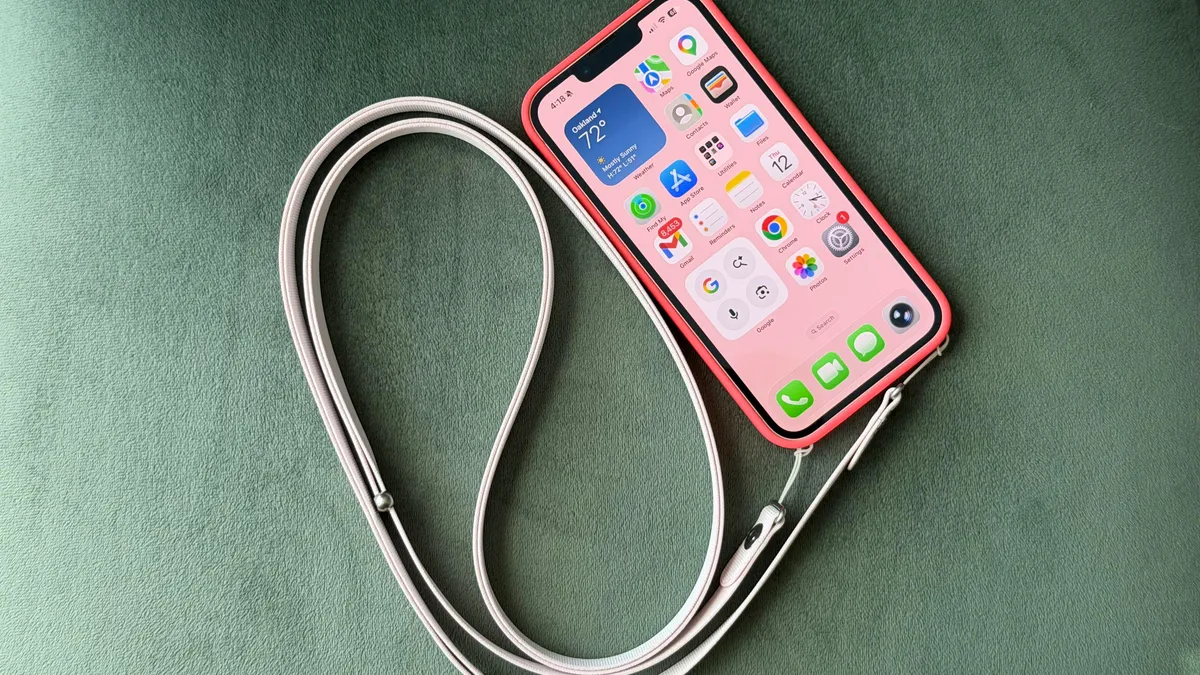
Se você emprestar seu iPhone para alguém fazer uma chamada no aplicativo Telefone do seu dispositivo, essa pessoa poderá ver acidentalmente quais outros aplicativos você tem na tela inicial. Essa pessoa também pode abrir acidentalmente um aplicativo como o WhatsApp e ligar para alguém com quem você saiu há alguns anos. Felizmente, a Apple permite ocultar e bloquear aplicativos no seu iPhone para que você possa desfrutar de um pouco mais de privacidade.
Quando a Apple lançou iOS 18 em 2024, a gigante da tecnologia introduziu um recurso para bloquear e ocultar determinados aplicativos no seu iPhone. Dessa forma, você pode manter outras pessoas fora de seus aplicativos. Você também pode ocultar determinados aplicativos em suas próprias pastas ocultas para que as pessoas não fiquem tentadas a abri-los e invadir sua privacidade.
Veja como bloquear e ocultar seus aplicativos do iPhone para obter uma camada additional de segurança.
Como bloquear seus aplicativos do iPhone
1. Pressione longamente um aplicativo.
2. Tocar Exigir identificação facial.
3. Tocar Exigir identificação facial de novo.
Agora, toda vez que você tentar acessar este aplicativo, será necessário seu Face ID ou senha para abrir. Você não pode bloquear todos os aplicativos do seu iPhone, como Câmera, Discover My e Configurações. Mas você pode bloquear a maioria dos aplicativos, como App Retailer, Mensagens e aplicativos de terceiros.
Como ocultar seus aplicativos do iPhone
Ocultar aplicativos no seu iPhone também os bloqueia. Segue o mesmo processo de bloqueio de aplicativos. Lembre-se de que esta opção não está disponível para todos os aplicativos. Na minha experiência, você só pode ocultar aplicativos de terceiros, como Instagram e Twitter.
Veja como você pode ocultar esses aplicativos no seu iPhone.
1. Pressione longamente um aplicativo.
2. Tocar Exigir identificação facial.
3. Tocar Ocultar e exigir identificação facial.
Seu iPhone solicitará seu Face ID ou senha e perguntará se você tem certeza de que deseja ocultar o aplicativo. Um novo menu aparecerá em seu telefone informando que ocultar um aplicativo removerá seu ícone e nome da tela inicial e o colocará em uma pasta Oculto em sua Biblioteca de Aplicativos. O menu também informará que você não receberá nenhuma notificação do aplicativo.
Tocar Ocultar aplicativo na parte inferior do menu e seu iPhone ocultará o aplicativo. Para ver seus aplicativos ocultos, deslize para a direita até chegar à sua Biblioteca de Aplicativos. Position até a parte inferior da página, onde você verá uma pasta chamada Escondido com um símbolo que se parece com um olho com uma linha atravessada. Toque nesta pasta e digite seu Face ID ou senha. A pasta exibirá seus aplicativos ocultos.
É importante observar que, se você ocultar aplicativos na pasta Oculto, ainda poderá vê-los em outros locais do iPhone, como no menu Uso da bateria em Ajustes.
Como reexibir e remover bloqueios
Se você quiser exibir ou remover um bloqueio de um aplicativo, mantenha pressionado o aplicativo e toque em Não exija identificação facial e digite seu ID facial ou senha. Seus aplicativos bloqueados agora serão desbloqueados e seus aplicativos ocultos serão removidos da pasta Oculto.
Reexibir aplicativos não os coloca automaticamente de volta na tela inicial. Para adicionar um aplicativo de volta à tela inicial, vá para a Biblioteca de aplicativos, mantenha pressionado o aplicativo e toque em Adicionar à tela inicial.
Para mais novidades sobre iOS, aqui está o que você deve saber iOS 26.4 e iOS 26.3. Você também pode conferir nosso Folha de dicas do iOS 26 para nossa coleção completa de dicas e truques.
Assista isto: As maiores batalhas futuras para o próximo CEO da Apple, John Ternus