A atração estúpida do pergaminho infinito consegue transformar cada momento livre em uma hora perdida. Começa como uma verificação rápida de uma notificação ou uma breve distração durante um intervalo de trabalho, mas esses aplicativos são projetados para mantê-lo preso em um ciclo de “só mais um”.
Em pouco tempo, esse reflexo de pegar o telefone se torna uma resposta automática a qualquer segundo de tédio, deixando você preso em um ciclo de ruído digital que é difícil de quebrar apenas com força de vontade.
Sinto falta da sensação de calma que surge quando não temos smartphone. E eu não sou o único. UM Pesquisa da Pew Research de 2024 descobriram que 72% dos adolescentes norte-americanos dizem que se sentem “em paz” quando não estão com o smartphone, enquanto 44% dizem que isso os deixa ansiosos.
Assista isto: Trocando meu iPhone pelo telefone leve de baixa tecnologia 3. Posso sobreviver?
Mas desligar é difícil. Informações pessoais e bancárias cruciais estão vinculadas ao meu telefone, e eu ainda precisaria delas ocasionalmente, mesmo se tentasse mudar para um segundo dispositivo mais simples.
Então, em vez de me libertar, encontrei maneiras de reduzir meu tempo de tela e o vício do telefone. Eu gostaria de poder dizer que foi através da força de vontade, mas não. Eu confiei em algumas das mesmas tecnologias para fugir disso.
Usei os recursos integrados do meu iPhone para reduzir o uso do telefone. Não é uma solução perfeita, mas esses métodos me ajudaram a diminuir o tempo de tela sem mudar para um telefone idiota.
Configure seu iPhone para menos distrações

Se o seu vício em telefone não for extremo, você pode configurar seu iPhone para distrair menos.
Tudo começa com coisas fáceis, como desativar notificações e simplificar sua tela inicial. Removi todos os meus aplicativos de mídia social e isso me ajudou a reduzir a taxa de abertura diária. Eu não estava mais tocando nesses ícones porque tenho preguiça de não deslizar para baixo e digitar o nome do aplicativo apenas para percorrê-los.
Aqui estão outras configurações do iPhone que você pode usar para reduzir o vício do telefone.
Use o modo de foco
Eu uso o iPhone Modo de foco para limitar notificações que distraem quando estou trabalhando e viajando – essencialmente nos momentos em que quero estar 100% presente nas coisas que estou fazendo.
Esse recurso vai além da simples função Não perturbe. Preciso que as notificações da minha família e contatos favoritos sejam transmitidas, então configurei diferentes modos de foco em vez de usar um modo geral Não perturbe todas as vezes. Veja como configurar o modo Foco.


1. Vá para Configurações > Foco.
2. Toque no + ícone (no canto superior direito) para criar um Foco personalizado.
3. Gerencie notificações escolhendo quais aplicativos e contatos você deseja ouvir durante seu tempo de concentração. Você pode alterar configurações individuais aqui em Pessoas e Aplicativos.
Você também pode criar uma tela inicial personalizada que é ativada quando você ativa o novo modo de foco. Por exemplo, tenho o Instagram na tela inicial no modo de foco Viagem e nenhum dos aplicativos de mídia social está na tela inicial do Trabalho.
Para usar uma nova tela inicial, você precisará configure-o na tela inicial e vincule-o ao seu novo modo de foco.
Definir limites de tempo de uso
O recurso Screen Time da Apple pode ajudá-lo a criar programações e definir limites para aplicativos que estão sugando a alegria da sua vida. Se você insiste em passar algum tempo longe do telefone, pode bloquear aplicativos e notificações durante esses períodos.
Por exemplo, tenho o Instagram configurado para 45 minutos por dia e 30 minutos nos finais de semana. Veja como configurar o tempo de tela.


1. Vá para Configurações > TelaTempo > AplicativoLimites.
2. Toque em Adicionar limite.
3. Selecione o indivíduo ou as categorias de aplicativos para os quais deseja definir temporizadores.
4. Tocar Próximo e defina quanto tempo você deseja permitir em cada aplicativo.
5. Tocar Personalizar dias se você quiser personalizar a programação do seu limite.
6. Tocar Adicionar no canto superior direito.
Depois de definido, seu iPhone envia uma notificação 5 minutos antes de atingir o limite de tempo definido. Depois que o aplicativo atinge o limite de tempo de tela, ele interrompe tudo o que está fazendo e exibe uma nova tela. Ele solicita que você toque OK para sair do aplicativo. Você pode optar por tocar Ignorar Limite se você estiver fazendo algo urgente que requer mais tempo para terminar.
Programar tempo de inatividade

Programar tempo de inatividade no iOS faz parte do recurso Screen Time e você pode usá-lo para se forçar a desligar o iPhone. Eu configurei para fins de semana. Veja como você pode configurar o tempo de inatividade no seu iPhone.
1. Vá para Configurações > Tela Tempo > Tempo de inatividade.
2. Ative o widget ao lado de Agendado.
3. Defina seu cronograma de tempo de inatividade.
Quando o tempo de inatividade está ativado, apenas chamadas telefônicas e aplicativos que você decidir permitir serão permitidos. Assim como os limites de tempo de uso, quando você agenda um tempo de inatividade, um lembrete de 5 minutos é enviado antes de começar. Você pode então ignorar o lembrete ou ativar o tempo de inatividade. Ele pode ser desativado a qualquer momento desativando Programado.
Use acesso assistido

Acesso Assistivo é um recurso de acessibilidade no iOS. Ele fornece uma interface de usuário simplificada que visa ajudar pessoas com deficiência cognitiva a usar um iPhone com maior facilidade e independência. No entanto, ele pode funcionar como um recurso ativado quando você deseja uma maneira mais focada de usar o iPhone.
De certa forma, esse recurso emburrece o seu iPhone. Maçã diz“O Assistive Access oferece maneiras para as pessoas navegarem no iPhone e se comunicarem usando recursos visuais em vez de texto.”
Ele exibe itens na tela em uma grade grande que enfatiza imagens e ícones. Você também obtém rótulos de texto grandes e botões de alto contraste na tela inicial do iPhone e em aplicativos essenciais como Chamadas, Mensagens, Câmera, Fotos e Música.
Veja como você pode configurar o Assistive Access no seu iPhone.


1. Vá para Configurações > Acessibilidade > Assistivo Acesso.
2. Toque em Configurar acesso assistido e selecione Continuar.
3. Escolha o layout dos aplicativos da tela inicial em Linhas (se desejar que os itens sejam organizados em uma lista) ou Grade (para ícones maiores organizados em uma grade).
4. Agora você pode tocar no + ícone para selecionar aplicativos disponíveis no Assistive Access.
5. O iPhone solicitará que você insira sua senha e configure uma senha de acesso assistido. Siga as instruções na tela e pronto.
Para sair do Assistive Access, você precisa:
1. Pressione três vezes o botão lateral (para iPhones modernos) ou o botão Home (para iPhones com Touch ID).
2. Tocar Saída Acesso Assistivo.
3. Digite a senha do Assistive Access que você digitou durante o processo de configuração.
Não consigo usar o Assistive Access há mais de um dia porque ele limita a funcionalidade do iPhone a um telefone básico. É ótimo se você puder conviver apenas com funcionalidades simples.
Caso contrário, recomendo usar as configurações mencionadas na seção anterior para manter 100% da funcionalidade do seu iPhone e, ao mesmo tempo, reduzir o tempo de tela.
Torne o seu iPhone minimalista com este aplicativo Dumb Phone

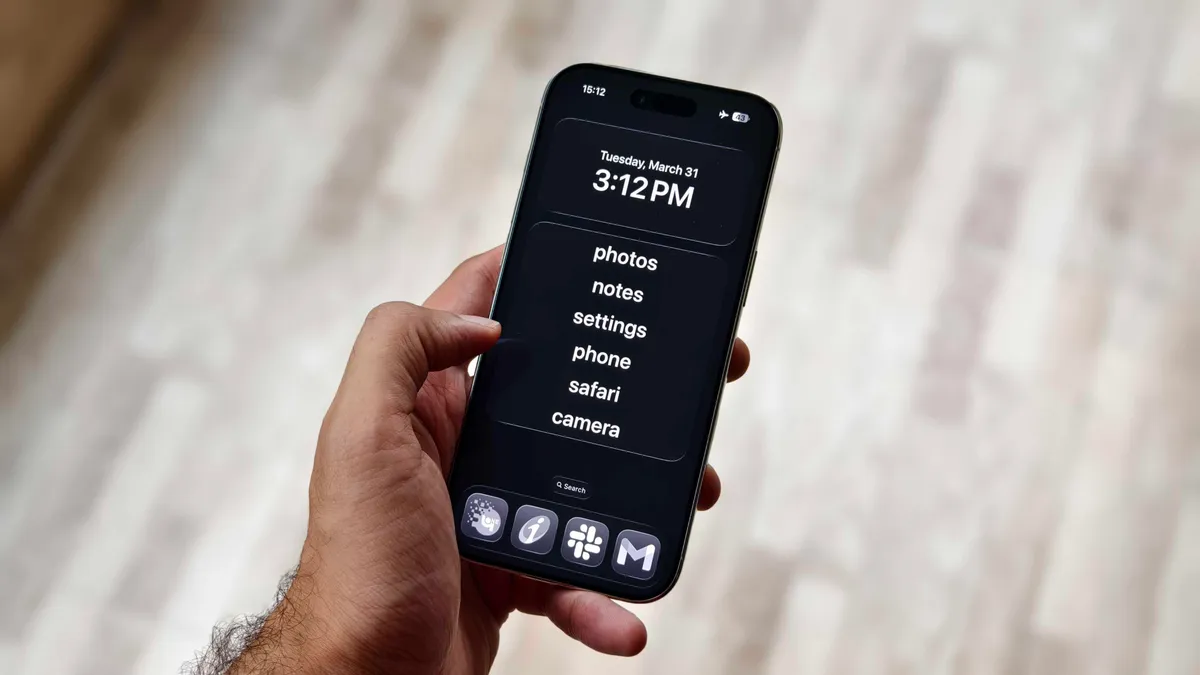
O Telefone idiota é um aplicativo de US$ 3 por mês (ou US$ 25 para uma compra vitalícia) que permite criar um telefone de estilo minimalista. Ao contrário do recurso Assistive Access integrado do iPhone, ele cria um menu de inicialização baseado em texto para seus aplicativos mais essenciais e oculta todo o resto.
O processo de configuração é simples com instruções na tela, mas você precisa ativar algumas configurações.
- Adicionar widget: Vá para a tela inicial > toque e segure no espaço vazio > Toque Editar > Adicionar widget > procure por “dp” > Selecione Widget da página 1.
- Defina o papel de parede DP minimalista: No aplicativo DP, a segunda instrução leva você a uma opção para salvar um papel de parede. Salve e vá para Configurações > Papel de parede > Adicionar novo papel de parede > Fotos > selecione o papel de parede preto salvo recentemente > siga o restante das instruções do dp.
- Ativar modo escuro: Vá para Configurações > Tela e brilho > selecione Escuro.
- Defina Reduzir animações e transparência como Ativado: Vá para Configurações > Acessibilidade > Configurações por aplicativo > Adicionar aplicativo > Tela inicial e biblioteca de aplicativos. Então, depois de adicionado, toque em Tela inicial e biblioteca de aplicativos > reduzir o movimento, então toque Sobre.
- Crie uma tela inicial minimalista: o aplicativo solicita que você desmarque todas as outras páginas da tela inicial, sugere o posicionamento do widget e remove os ícones do dock.
Adicionei meus aplicativos bancários e de trabalho essenciais ao dock e ativei todas as outras configurações. O aplicativo Dumb Phone oferece muitas opções de personalização para personalizar sua experiência no iPhone.
Por padrão, todas as outras configurações e elementos da IU permanecem os mesmos de antes. Você ainda pode acessar todos os outros aplicativos e adicionar o que quiser à sua tela inicial.
No entanto, se quiser uma experiência verdadeiramente idiota com o telefone, você pode ativar o modo Detox para bloquear aplicativos não essenciais. Ele conecta o aplicativo à configuração de tempo de tela do iPhone, que pode ser usada para permitir ou bloquear notificações e acesso ao aplicativo.
Levei pelo menos uma hora para configurar o aplicativo Dumb Phone ao meu gosto, mas, uma vez feito isso, me ajudou a reduzir meu tempo de tela.
Gosto porque não me forçou a reaprender os recursos básicos do meu iPhone. Ele simplesmente ajustou minha tela inicial e configurações para uma interface mais focada e sem distrações. Isso me fez perceber que a maior parte disso se resume à memória muscular – porque reajustar minha tela inicial foi uma vitória maior do que o esperado.
Ao remover aplicativos da minha tela inicial ou excluí-los completamente, não estou mais tocando inconscientemente em aplicativos que não preciso.

Dito isto, existem dois problemas relativamente óbvios nesta rota. Primeiro, você está pagando dinheiro adicional pelo privilégio de simplificar as coisas. E secundariamente, você ainda precisará contar com um pouco de força de vontade, porque não é difícil fugir dessas personalizações.
Se você decidir que deseja um dispositivo secundário para permanecer conectado e, ao mesmo tempo, minimizar as distrações, há muitas opções. Mais recente telefones equipados com teclado, telefones com tema “minimalista” e o Telefone flip com tema Barbie oferecem diferentes maneiras de ainda ter acesso à comunicação enquanto reduz.
Mas talvez você não precise de despesas extras se algumas dessas personalizações do iPhone fornecerem uma maneira semelhante de acalmar as coisas. Enquanto ainda estou nessa jornada, essas configurações do iPhone me ajudaram a limitar meu tempo de tela. Espero que eles ajudem você também.