Siga ZDNET: Adicione-nos como fonte preferencial no Google.
Principais conclusões da ZDNET
- Abandone o aplicativo Notas; comece a usar o gerenciador de senhas integrado do seu dispositivo.
- A Apple e o Google tornam os gerenciadores de senhas adequados para iniciantes.
- A Apple é melhor para usuários de iOS, o Google é melhor para usuários de Android ou de dispositivos mistos.
À medida que envelheço, percebo que não consigo lembrar de tudo, especialmente das senhas de minhas contas importantes. Existem serviços de streaming, contas de seguros, portais de cobrança e um milhão de outras contas para acompanhar. Em vez de registrar minhas senhas no aplicativo Notes (como costumava fazer), comecei a usar os gerenciadores de senhas da Apple e do Google.
Além disso: Apple, Google e Microsoft oferecem gerenciadores de senhas gratuitos – mas você deve usá-los?
Eles não são sofisticados, mas são um ótimo ponto de partida para iniciantes como eu, que precisam de um native seguro para armazenar suas senhas. A onipresença dos produtos e serviços dessas empresas torna seus gerenciadores de senhas simples de integrar em seu {hardware} e software program, mesmo se você usar ambos. Veja como.
Minha situação complicada
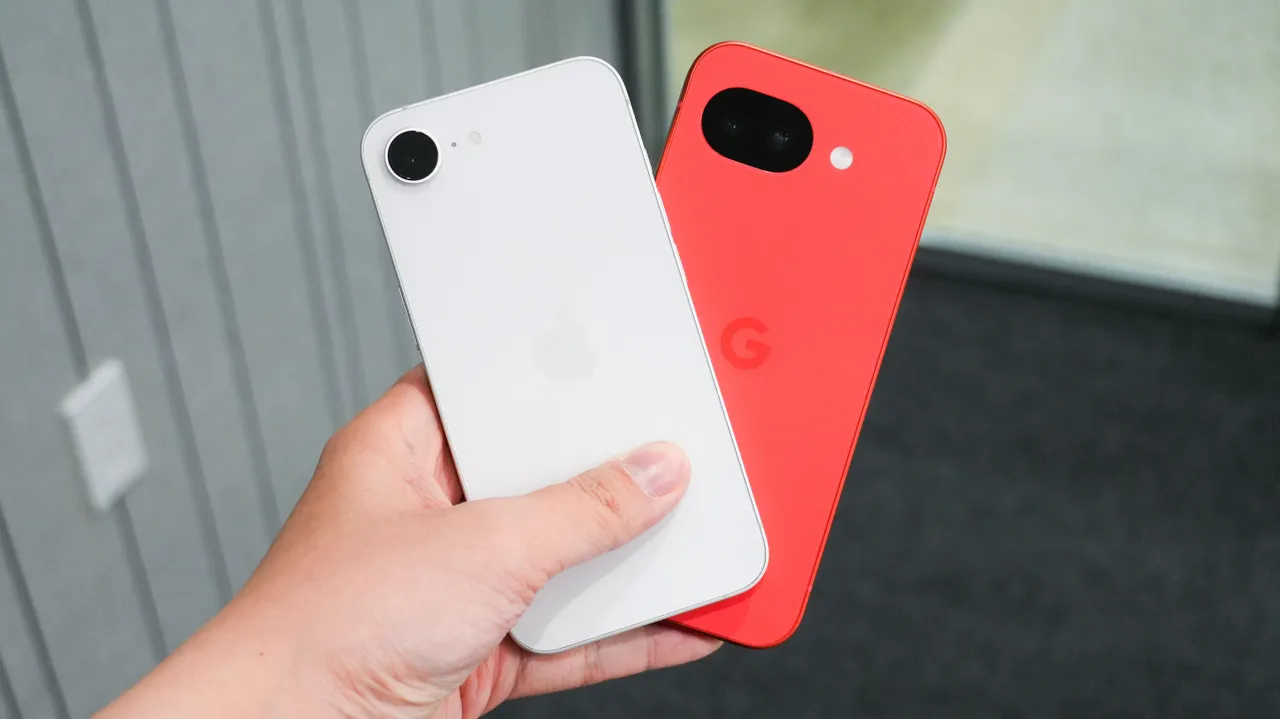
Prefiro a interface de usuário da Apple, mas não gosto do aplicativo de e-mail; Eu prefiro o Gmail. Eu uso o Safari como navegador de web no meu iPhone, mas nunca no meu MacBook; Eu gosto mais do Chrome quando navego na internet. Portanto, minhas senhas estão espalhadas pelos dispositivos de {hardware} da Apple e pelos serviços do Google. O gerenciador de senhas da Apple permite salvar minhas senhas no dispositivo, enquanto o do Google permite salvá-las na nuvem.
Por que uso senhas Apple
O gerenciador de senhas da Apple armazena todas as senhas da minha conta Apple. Este aplicativo também armazena minhas chaves de acesso, que são salvas no iCloud Keychain e compartilhadas em todos os meus dispositivos Apple. No meu iPhone, uso o Face ID como chave de acesso e, no meu MacBook, uso minha impressão digital.
Além disso: como troquei de gerenciador de senhas sem perder um único login – de forma rápida e gratuita
Pela minha experiência, o Apple Passwords é uma opção sólida para usuários da Apple, mas – como muitos outros recursos da Apple – é limitado ao ecossistema iOS. Portanto, se você possui um iPhone e um PC com Home windows, por exemplo, terá dificuldade em sincronizar suas senhas entre seus dispositivos. No entanto, se você tiver um iPhone, Mac e iPad, essas senhas e chaves de acesso serão sincronizadas entre os dispositivos.
Por que uso o Gerenciador de senhas do Google
Eu uso o Gerenciador de senhas do Google no meu MacBook quando uso o Chrome, que é onde faço a maior parte da minha navegação. Posso usar minha conta do Google no Chrome, salvar senhas, criar chaves de acesso e usar o Contact ID do meu Mac para validar as senhas do Google. Também uso um Google Pixel 9 Professional para testar determinados fones de ouvido com recursos específicos do Android e, às vezes, preciso criar novas contas de aplicativos para registrar meus dispositivos.
Além disso: Os melhores gerenciadores de senhas de 2026: testados por especialistas
Se eu quiser fazer login em um aplicativo no meu iPhone que criei no meu Pixel, posso facilmente abrir o navegador Chrome no meu iPhone, acessar meu Gerenciador de senhas do Google com minha conta do Google e recuperar minhas informações. Ao contrário das senhas da Apple, o Gerenciador de senhas do Google é mais facilmente acessível em ecossistemas de dispositivos, desde que você tenha uma conta do Google.
Qual é melhor?
Não tenho preferência entre os dois; Acho que as senhas da Apple são mais convenientes, pois tenho dispositivos Apple, mas é mais fácil criar chaves de acesso no Gerenciador de senhas do Google. Eu recomendo as senhas da Apple para pessoas que residem estritamente no ecossistema Apple. Eu recomendo o Google Password Supervisor para pessoas com ecossistemas de dispositivos mistos ou que preferem os aplicativos de produtividade e navegador do Google em vez dos proprietários instalados em seus dispositivos.