O aplicativo iPhone Shortcuts me lembra o Minecraft. Pode ser relativamente fácil de começar, mas oferece um potencial quase ilimitado, permitindo que você construa o que quiser. O mesmo vale para o aplicativo Shortcuts, e as possibilidades infinitas são o que muitos usuários do iPhone podem achar intimidantes. Mas você não precisa.
Se você é novo nos atalhos do iPhone, pense neles como pequenos ajudantes automatizados. Você mesmo pode construí-los ou encontrar aqueles que outros construíram e usá-los. E essa é a beleza dos atalhos. Se não quiser sujar as mãos, você pode encontrar atalhos que outras pessoas criaram e adaptá-los às suas necessidades.
Dito isso, vamos conferir meus atalhos favoritos. Esses não são os melhores atalhos da lista de todos, mas são os que uso diariamente para fazer as coisas com mais rapidez e eficiência.
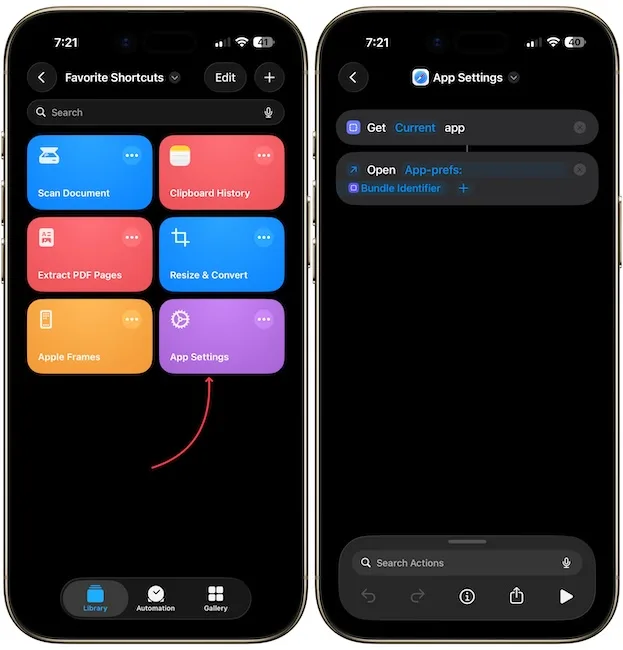
Configurações do aplicativo: pare de vasculhar o aplicativo de configurações
Qualquer pessoa que passou mais de cinco minutos procurando as permissões de um aplicativo dentro do aplicativo Configurações sabe como isso pode ser frustrante. Você tem que abrir o aplicativo Configurações, rolar até o fim, abrir a seção Aplicativos, rolar novamente para encontrar seu aplicativo e só então você poderá inserir suas configurações.
Este atalho corrige isso completamente. Ele usa as ações Obter aplicativo atual e Abrir URLs no aplicativo Atalhos para detectar em qual aplicativo você está atualmente e ir direto para a página de configurações. Depois de configurá-lo e adicioná-lo ao Centro de Controle, tudo o que você precisa fazer é abrir o aplicativo, deslizar de cima para baixo e tocar no atalho.

Isso abrirá automaticamente as configurações do aplicativo atual. É realmente um dos atalhos mais práticos que já criei e você pode baixá-lo no hyperlink abaixo.
Obtenha o atalho de configurações do aplicativo
Apple Frames 4: faça com que suas capturas de tela pareçam profissionais
Se você já compartilhou capturas de tela nas redes sociais, em uma postagem de weblog ou em uma apresentação, este atalho é para você. Molduras Apple 4 é um atalho gratuito de Federico Viticci do MacStories, que pode agrupar suas capturas de tela em uma moldura adequada do dispositivo.
A versão mais recente é visivelmente mais rápida, suporta todos os dispositivos Apple recentes e ainda permite escolher as cores dos quadros e dimensionar as imagens proporcionalmente. O que mais gosto nesse atalho é que ele pode fazer várias capturas de tela como entrada e combiná-las em uma imagem.

Todas as imagens deste artigo foram criadas usando o mesmo atalho. Se você também faz capturas de tela regularmente, recomendo fortemente este atalho. Eu também recomendo que você verifique meu utilitário de captura de tela favorito para Mac. Ele oferece todos os recursos que faltam na ferramenta de captura de tela integrada do Mac e mais alguns.
Digitalize documento: seu scanner de bolso já está em suas mãos
Você não precisa de um aplicativo de terceiros para digitalizar documentos em um iPhone. Você nem precisa abrir o aplicativo Notas ou Arquivos da maneira traditional. Com este atalho, você pode abrir o scanner de documentos instantaneamente e digitalizar e salvar papéis sem nenhuma etapa additional.

Tenho-o na tela inicial e uso-o sempre que preciso digitalizar rapidamente um recibo, uma carta ou qualquer documento em papel. É um daqueles atalhos que parece simples até você perceber quanto tempo você economiza toda semana.
Obter atalho para digitalizar documentos
Redimensionar e converter: redimensione imagens sem baixar um aplicativo de terceiros
Quantas vezes você compartilhou uma foto e descobriu que ela period muito grande ou estava no formato errado para onde você precisava? Como o aplicativo Fotos do iPhone não permite redimensionar uma imagem ou alterar seu formato, encontrei um atalho simples para fazer isso.

As etapas também são muito fáceis. Você escolhe a imagem, outline o tamanho e o atalho cuida do resto. Utilizo muito isso quando preciso enviar imagens para artigos ou posts que exigem dimensões específicas.
Ele realiza uma tarefa que eu teria que realizar no meu Mac ou baixar um aplicativo de terceiros no meu iPhone para concluí-la.
Obtenha o atalho para redimensionar e converter
Extraia páginas PDF: extraia apenas o que você precisa
Lido com muitos PDFs e às vezes preciso extrair algumas páginas para compartilhar ou salvar. Então baixei um atalho que permite selecionar páginas específicas de um PDF e extraí-las para um novo arquivo.

Parece uma coisa pequena, mas se você já teve que enviar a alguém apenas duas páginas de um PDF de 40 páginas, sabe como isso é útil. Você não precisa baixar nenhum aplicativo, pagar uma assinatura ou abrir seu Mac. Seu iPhone lida com isso em segundos.
Obtenha o atalho para extrair PDF
Histórico da área de transferência: porque você sempre perde o que copiou
Este é um dos atalhos mais subestimados desta lista. Embora o macOS finalmente tenha adicionado um recurso de histórico da área de transferência com a atualização do macOS Tahoe, o iPhone ainda não possui um histórico da área de transferência. Isso significa que toda vez que copio algo no meu iPhone, ele apaga todos os itens copiados anteriormente.

Então criei um atalho para contornar isso. Agora, toda vez que copio algo no meu iPhone, ele salva em uma nota, criando um histórico da área de transferência que posso consultar sempre que precisar. O único problema é que preciso executar o atalho manualmente para que funcione.

É por isso que o adicionei ao gesto Again Faucet (vá para Configurações → Acessibilidade → Toque → Again Faucet) no meu iPhone. Depois de copiar algo que desejo salvar, simplesmente toco três vezes na parte de trás do meu iPhone para acionar o atalho e salvar o merchandise copiado em uma nota pré-atribuída.

Ao baixar o atalho, edite-o tocando no menu de três pontos e selecionando a nota que deseja usar como histórico da área de transferência.
Obtenha o atalho do histórico da área de transferência
Desligue os dados móveis quando o iPhone se conectar ao Wi-Fi
Para equilibrar a ativação guide do último atalho, apresento um que é pura automação. Depois de configurá-lo, você nunca mais precisará pensar nisso. O atalho usa o recurso de automação de atalhos para detectar quando seu iPhone se conecta a uma rede Wi-Fi e desliga automaticamente seus dados móveis.

Também configurei a automação complementar que reativa os dados móveis quando você sai do Wi-Fi. Ele economiza bateria e evita que seu telefone use dados móveis inutilmente quando não for necessário. Como se trata de uma automação, não há como compartilhar um hyperlink para obtain, mas você pode aprender como crie este atalho. A captura de tela deve fornecer o básico de como fazer isso.
Meus 7 atalhos favoritos do iPhone
Eu sei que o aplicativo Shortcuts pode parecer intimidante no início, mas a maioria deles requer muito pouca configuração e a recompensa é imediatamente óbvia. Comece com um que resolva um problema que você tem agora e, em pouco tempo, você estará construindo o seu próprio.
Se você tem um iPhone e não usa atalhos, está perdendo uma das ferramentas mais poderosas que a Apple criou. Então, definitivamente experimente e sua vida nunca mais será a mesma.