Siga ZDNET: Adicione-nos como fonte preferencial no Google.
Principais conclusões da ZDNET
- Apt é mais do que apenas um instalador de software program.
- O gerenciador de pacotes Debian/Ubuntu pode fazer muito mais.
- Com esses comandos à sua disposição, o apt se torna mais poderoso.
Eu uso distribuições baseadas em Debian/Ubuntu há décadas. Por causa disso, estou bastante familiarizado com o gerenciador de pacotes Apt. Sempre achei essa ferramenta de linha de comando bastante fácil e eficiente de usar.
Também: Como instalar aplicativos Linux a partir da linha de comando
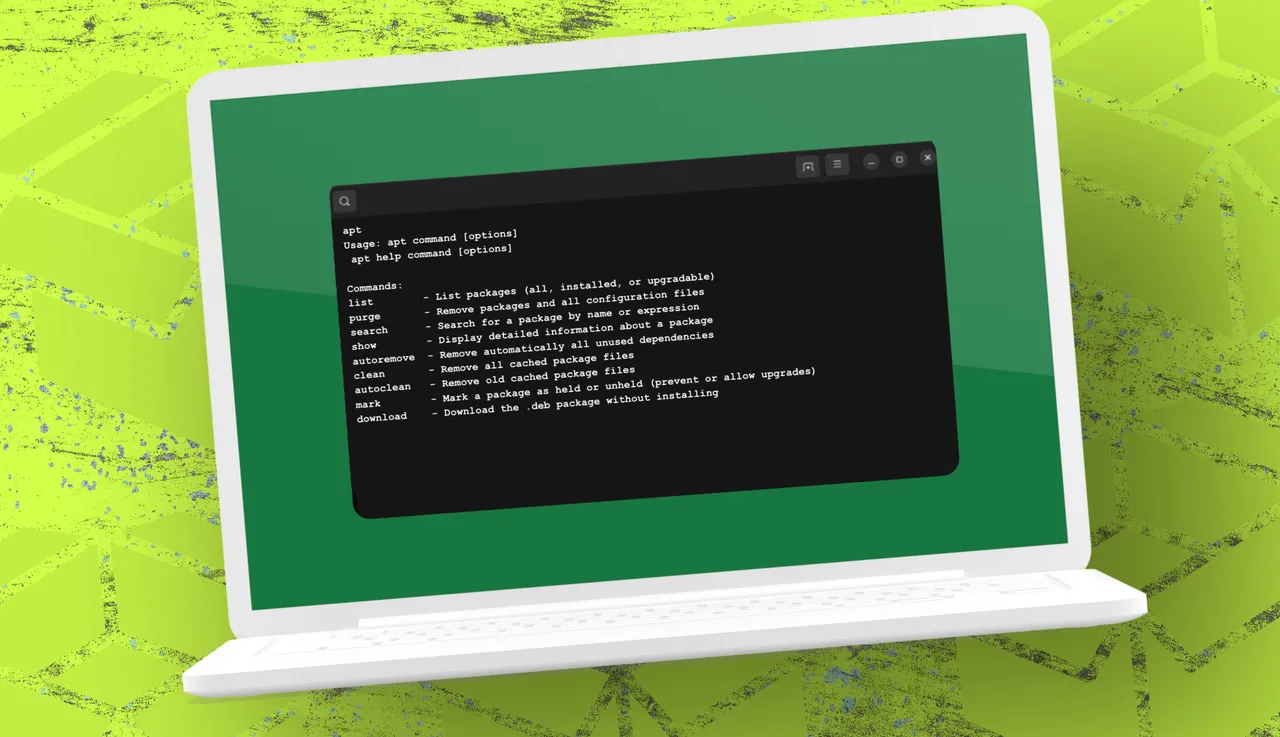
Embora você possa usar apenas os comandos básicos, há muito mais no Apt do que apenas instalar, remover, atualizar e atualizar. Na verdade, existem várias opções menos conhecidas para o Apt, e vou apresentá-las a você.
1. lista adequada
Se você quiser saber quais pacotes são acessíveis, instalados e atualizáveis, você pode usar lista de aptos. Se você deseja obter uma lista completa de pacotes, execute:
lista de aptos
Isso mostrará todos os pacotes disponíveis, instalados ou não. Você provavelmente não achará isso muito útil, então você vai querer usar algumas opções úteis, como:
- lista apt –atualizável – lista todos os aplicativos instalados que podem ser atualizados.
- lista apt –instalado – lista todos os aplicativos instalados
2. purga adequada
Quando você take away um pacote com sudo apto remover
A opção de purga funciona assim:
sudo apto purgar
Também: Eu instalo esses 11 aplicativos em cada novo sistema Linux, e você também deveria – aqui está o porquê
Onde
3. pesquisa adequada
apt pesquisar spotify
Você provavelmente não verá o Spotify listado. Em vez disso, você verá várias opções alternativas. Depois de executar esse comando, você pode instalar o aplicativo em questão ou passar para outro gerenciador de pacotes para instalar o software program. No caso do Spotify, ele pode ser instalado through Flatpak ou Snap.
Uma coisa a ter em mente é que os resultados de uma pesquisa adequada podem ser confusos. Se você quiser ver apenas correspondências exatas, o comando seria:
apt pesquisar spotify | grep -i -w spotify
O comando acima executaria a pesquisa difusa padrão, mas limitaria os resultados apenas à string de pesquisa usada no grep comando.
4. apto mostrar
Quando você deseja visualizar os detalhes sobre um pacote, você usa apto mostrarque exibe autor, tamanho do obtain, dependências, repositório de origem, conflitos e muito mais. Esta opção pode ser útil quando você deseja saber o que está sendo instalado antes de executar o comando de instalação.
Também: Instalando aplicativos no Linux? 4 maneiras pelas quais ele é diferente de qualquer outro sistema operacional – e erros a serem evitados
Para usar o apt present, o comando é:
apto mostrar
Por exemplo, você poderia emitir:
apto mostrar geary
O comando acima exibiria todos os detalhes sobre o aplicativo de e-mail Geary.
5. apt remoção automática
Às vezes, quando você desinstala um aplicativo, ele pode deixar dependências desnecessárias e ocupar espaço. Depois de remover vários aplicativos, a coleção de software program desnecessário pode ficar bastante grande.
Para se livrar de todos os pacotes que não são mais necessários, emita o comando:
sudo apt remoção automática
6. apto limpo
O Apt mantém arquivos em cache, que também podem ocupar espaço na sua unidade. Antes de removê-los, entenda que os arquivos de cache servem para permitir reversões, manipular dependências de maneira eficaz, permitir instalação offline, acelerar instalações de pacotes e economizar espaço.
No entanto, se o espaço for um problema, você pode limpar o cache do Apt com os comandos:
sudo apto limpo
sudo apt limpeza automática
7. marca adequada
Pode haver uma ocasião em que você não queira atualizar um aplicativo. Por exemplo, você pode ter lido que uma atualização específica interrompe um recurso de que você precisa. Se você correr atualização adequadaesse aplicativo será atualizado.
Para evitar isso, você pode marcar um aplicativo para que sua atualização seja bloqueada. Digamos que você não queira que o VirtualBox seja atualizado. Para fazer isso, o comando seria:
sudo apt-mark espera caixa digital
Você pode ver uma lista de todos os pacotes retidos com:
sudo apt-mark showhold
Se você quiser liberar um pacote, o comando é:
sudo apt-mark liberar
8. obtain adequado
Também: Snap vs. Flatpak: como decidir qual gerenciador de pacotes Linux é certo para você
Digamos que você queira baixar o arquivo do instalador do VirtualBox. Para fazer isso, o comando seria:
sudo apt baixar caixa digital
O arquivo .deb será salvo no diretório de trabalho atual.