Siga ZDNET: Adicione-nos como fonte preferencial no Google.
Principais conclusões da ZDNET
- O Cell Edge está adotando várias habilidades de IA da versão desktop.
- Você pode solicitar resumos de várias guias abertas e seu histórico.
- Você também pode pedir ao Copilot para criar podcasts e questionários a partir de uma página da net.
Meu navegador móvel preferido no meu iPhone é o Safari. Nos meus telefones Android, é o Google Chrome. Mas agora há outro navegador disputando o primeiro lugar nos meus dispositivos móveis. E esse é o Microsoft Edge. Por que? A versão mais recente do Cell Edge integra IA de forma mais intensa, ajudando a coletar informações e responder perguntas em várias guias, tudo de uma só vez.
Antes de nos aprofundarmos nos detalhes, saiba que certamente não sou um fanboy de IA ou Copilot. Critiquei as táticas fortes da Microsoft para empurrar o Copilot para todos os cantos de seus muitos produtos e serviços. E todos sabemos que a própria IA generativa é falível. Mas quando bem feita, a IA pode ser uma ferramenta útil. É por isso que ultimamente tenho recorrido ao Edge no meu iPhone e telefone Android para tipos específicos de pesquisas.
Além disso: Por que o Edge armazena suas senhas em texto simples, de acordo com a Microsoft
Agora, para os detalhes. Como descrito em um nova postagem no blog pelo vice-presidente de produtos Edge, Sean Lyndersay, o Edge para dispositivos móveis adotou várias habilidades baseadas em IA, anteriormente encontradas apenas em seu equivalente para desktop. Além disso, existem alguns recursos novos para dispositivos móveis e desktop.
1. Resuma várias guias
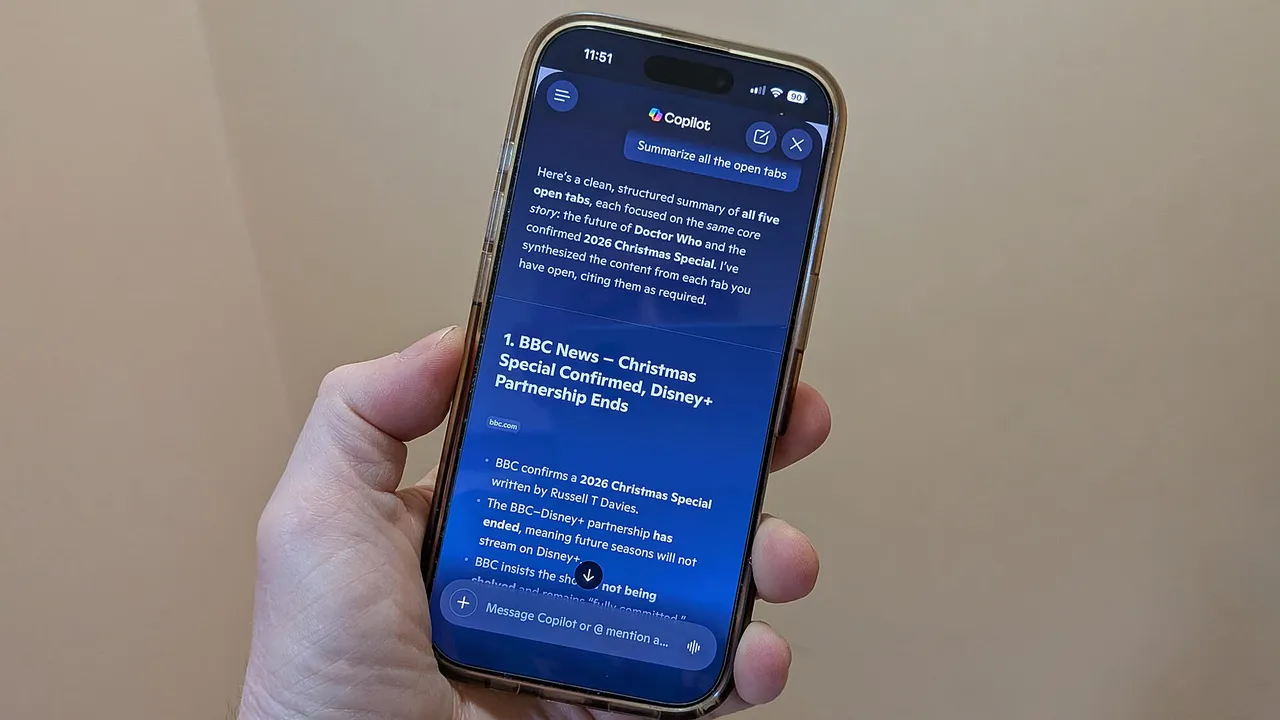
No Cell Edge, agora você pode pedir ao Copilot para resumir ou responder a perguntas sobre várias guias, assim como na versão para desktop. Isso significa não precisar mais pular de uma guia para outra para resumir cada uma delas separadamente.
Para tentar fazer isso, primeiro certifique-se de ter atualizado o Edge em seu dispositivo Apple ou Android para executar a versão 148 ou superior. Abra o navegador. Ao pesquisar um tópico específico, você provavelmente abrirá várias guias sobre ele. Na página da nova guia, toque no ícone do Copilot no início da barra de pesquisa e digite ou fale sua pergunta ou solicitação, como “Resumir as informações nas guias abertas”. O Copilot analisa o conteúdo de todas as páginas abertas e então gera sua resposta.
2. Viaje por pesquisas anteriores
Em um recurso conhecido como Journeys, o Cell Edge agora acompanhará os tópicos que você explorou em pesquisas anteriores, assim como na versão para desktop. O tópico mais recente aparece na página nova guia para fácil acesso, para que você possa continuar de onde parou.
Além disso: deixei o novo recurso de IA do Microsoft Edge ler todas as minhas guias abertas – e isso economiza muito tempo de pesquisa
Para configurar isso, vá para Configurações no Cell Edge e toque na configuração Copilot e AI. Selecione a opção Página de nova guia do Copilot e ative os interruptores para Ativar página de nova guia do Copilot e Ativar jornadas. Depois de realizar algumas pesquisas e verificar páginas diferentes, o Edge acabará transformando sua jornada de navegação em resumos que aparecem na página de nova guia. Selecione uma jornada específica para continuar explorando esse tópico.
3. Acesse a página nova aba
Assim como a versão para desktop, o Cell Edge simplificou a página da nova guia com conteúdo mais útil. Na página, você pode realizar uma pesquisa tradicional ou fazer uma pergunta ou solicitação ao Copilot. Você verá ícones de determinadas páginas da net para poder revisitá-las. Toque no botão Adicionar para adicionar mais páginas e até recursos integrados à lista. Você também pode remover qualquer ícone pressionando-o e tocando no X. E há o resumo de uma jornada anterior no website.
4. Toque em seu histórico de navegação
Em um recurso novo nas edições desktop e móvel do Edge, o Copilot pode lembrar e acessar seu histórico de navegação para continuar uma conversa. Basta dizer à IA para discutir o tópico que você estava navegando anteriormente, e ela deverá revisar seu histórico e fazer referência a seus bate-papos anteriores para fornecer informações atualizadas.
5. Transforme páginas em podcasts
Aqui está outra habilidade de IA no Edge que se expandiu do desktop para o celular. Agora você pode pedir ao Copilot para gerar um podcast de sua página da net atual ou de todas as guias abertas. No immediate do Copilot, basta digitar ou pedir para criar um podcast. Aguarde alguns minutos enquanto o podcast é gerado. Quando estiver pronto, basta tocar no botão Ouvir para iniciá-lo. A partir daí, você pode pausar e avançar ou voltar 10 segundos.
Além disso: o novo recurso do Vivaldi deve fazer com que todos os outros navegadores tomem nota
6. Responda a um teste interativo
Com o novo modo Estudar e Aprender no Edge para desktop e dispositivos móveis, você pode pedir ao Copilot para dividir tópicos complexos em sessões de estudo ou questionários interativos. Para este, basta abrir uma página net sobre um assunto difícil. No immediate do Copilot, digite “Fazer um teste sobre este tópico”. A IA gera um breve questionário de múltipla escolha para desafiá-lo.
Vários outros truques
Existem alguns outros truques na manga do Copilot. O Edge para desktop e dispositivos móveis agora oferece um novo assistente com tecnologia de IA que pode ajudá-lo se você não souber as palavras certas. Usando o Copilot Imaginative and prescient, agora você pode compartilhar sua tela atual no celular, assim como no desktop, e depois fazer perguntas à IA sobre o conteúdo.
Além disso: o que é transformação digital? Tudo o que você precisa saber sobre como a tecnologia está mudando os negócios
No passado, eu nunca usava muito o Edge móvel, pois o Safari e o Chrome sempre pareciam mais convenientes e acessíveis. Mas com essas novas habilidades do Copilot, com certeza recorrerei ao Edge com mais frequência, especialmente quando estiver procurando por informações que poderiam precisar da ajuda da IA.