Siga ZDNET: Adicione-nos como fonte preferencial no Google.
Principais conclusões da ZDNET
- A versão beta do desenvolvedor iOS 27 oferece três ferramentas de edição de fotos com IA.
- A ferramenta Clear Up aprimorada apaga de forma limpa um merchandise de uma foto.
- As ferramentas Reenquadrar e Estender podem alterar o enquadramento ou a visualização de uma foto.
A IA tem se infiltrado cada vez mais em editores de fotos populares, incluindo o aplicativo Photographs da Apple. Na WWDC na segunda-feira, a Apple revelou várias atualizações com tecnologia de IA para o aplicativo que visam ajudá-lo a editar, refinar e alterar suas fotos. As habilidades estão acessíveis no primeiro aplicativo para desenvolvedores iOS 27, agora disponível para qualquer pessoa com um iPhone compatível e uma conta de desenvolvedor.
Além disso: Os maiores anúncios da Apple WWDC 2026
As primeiras são melhorias na ferramenta Clear Up. Introduzido no iOS 18.1, o Clear Up tenta remover de forma limpa pessoas e objetos indesejados de suas fotos, substituindo o espaço vazio pela área circundante. No passado, Clear Up period um acerto ou erro. Mas com o iOS 27, a ferramenta deve funcionar de forma mais eficaz e precisa.
A seguir vem uma nova ferramenta chamada Prolong. Com este, você pode expandir uma foto para cercar o assunto com mais espaço. A IA preenche automaticamente a área estendida com base no plano de fundo.
Finalmente, outra nova ferramenta, Reframe (também conhecida como Spatial Reframing), permite mudar o ângulo ou a perspectiva de uma foto, quase como se você estivesse reposicionando a visão da câmera.
Como experimentar ferramentas de edição de fotos com tecnologia de IA
Experimentei todas as três ferramentas em várias fotos para ver como funcionavam e aqui estão minhas impressões. Antes de prosseguirmos, porém, vamos tirar algumas coisas do caminho.
Como o primeiro desenvolvedor beta, o iOS 27 provavelmente será instável e inadequado para o uso diário. É por isso que sugiro fortemente que você instale isso apenas em um iPhone sobressalente e não em seu dispositivo principal. Eu uso um iPhone 15 Professional para testar novos recursos, especialmente aqueles com tecnologia de IA. Isso porque o Apple Intelligence oferece suporte apenas ao iPhone 15 Professional e Professional Max, bem como a toda a linha do iPhone 16 e 17.
Além disso: a atualização dos atalhos do iOS 27 facilita a construção de automações – e vai me poupar muito tempo
Se você ainda quiser experimentar o beta, vá para Ajustes no seu iPhone compatível, selecione Geral e toque em Atualização de Software program. Selecione a opção Atualizações Beta e escolha iOS 27 Developer Beta. Aguarde a atualização ser baixada e instalada. Reinicie seu telefone e você poderá começar.
Além disso, adoro fotografia e tiro muitas fotos, especialmente quando minha esposa e eu fazemos nossas diversas caminhadas nos EUA e no exterior. Tento capturar a melhor imagem e cena possível quando tiro uma foto. Mas isso não significa que minhas fotos não possam precisar de alguns ajustes na sala de edição.
No entanto, não sou um grande fã de usar IA para manipular minhas fotos. Melhorando a cor, brilho, contraste e outros atributos? Sim, definitivamente. Mas recorrer à IA para alterar a foto unique parece um pouco trapaça, como se eu estivesse tentando reescrever a história. Ainda assim, usei o Clear Up para apagar itens indesejados em certas fotos. Ele é útil para remover brilho, reflexos e outros elementos intrusivos, por isso estou sempre disposto a dar uma probability a essas ferramentas.
A ferramenta Clear Up aprimorada
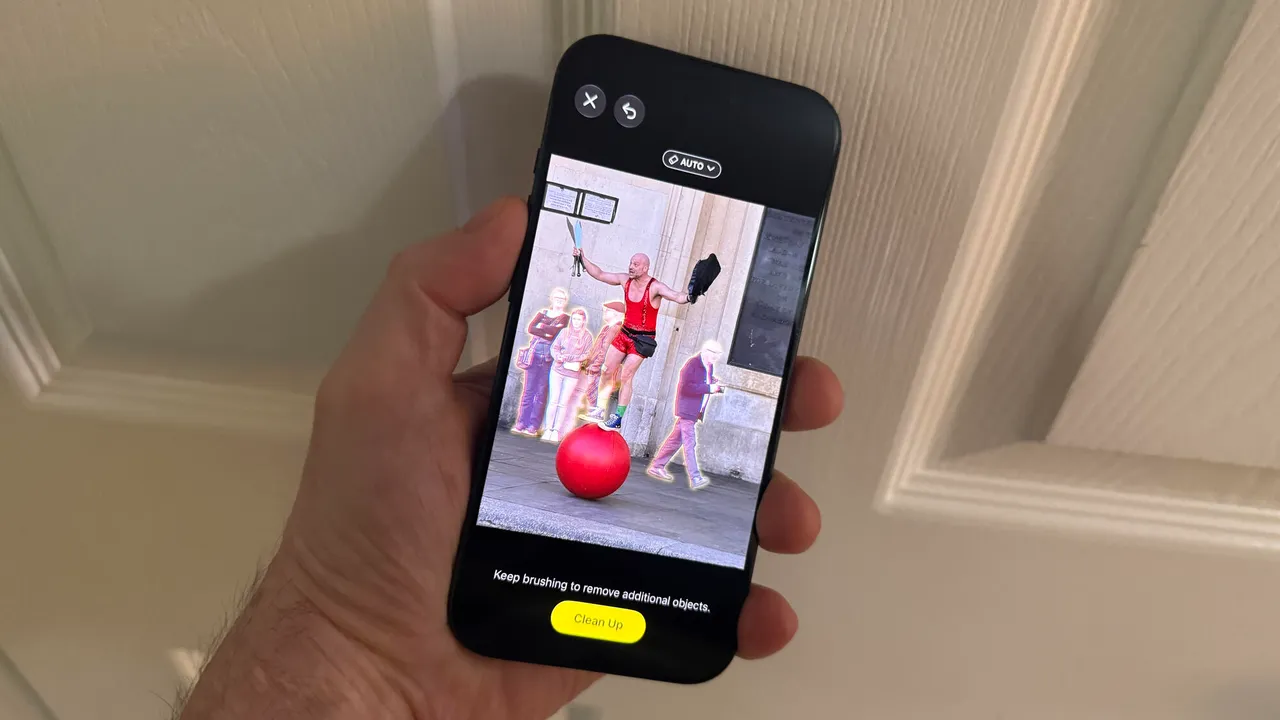
Primeiro, experimentei a ferramenta Clear Up aprimorada. Aqui escolhi a foto de um artista de rua em Londres; Eu queria remover os transeuntes. Para este, abra o aplicativo Fotos e escolha uma foto com uma pessoa ou objeto que distraia você deseja remover. Toque no ícone do editor de três linhas na parte inferior, selecione Ferramentas e toque em Limpar.
Além disso: o novo Siri AI da Apple vem com custos ocultos que os usuários avançados devem conhecer
Da minha parte, o Clear Up destacou automaticamente todos os transeuntes. Gravar cada um me permitiu remover todos eles. O processo parecia mais contínuo e preciso do que no passado. A IA apagou de forma limpa todas as pessoas, exceto o artista, e preencheu o fundo de forma bastante eficaz.
Estenda para espaço further para respirar
Em seguida, abri uma foto diferente e passei para a ferramenta Estender. Escolhi uma foto minha que estava bem emoldurada e à qual queria adicionar algum espaço para respirar. Selecionar o ícone Estender na barra de edição me disse para apertar para diminuir o zoom ou ajustar o corte para adicionar mais à cena. Diminuí o zoom e fui para o canto inferior esquerdo do quadro. A foto foi ampliada para mostrar mais da área circundante. O efeito parecia bom, então não encontrei nenhuma falha significativa nele.
Reformule para uma nova perspectiva
Finalmente, experimentei a ferramenta Reframe. Aqui, escolhi a foto de uma estátua para a qual queria ajustar o ângulo. Depois que movi a imagem e toquei em Reenquadrar, a IA a reposicionou. Ao tocar na foto, pude ver as imagens do antes e depois. Gostei da versão reformulada porque deu ao rosto da estátua um olhar mais de lado. Portanto, este também funcionou de forma eficaz.
Minhas conclusões
O que achei das três ferramentas de IA? Apesar da minha resistência em usar IA para manipular uma foto, achei as ferramentas úteis e divertidas de experimentar. Eu gosto mais das ferramentas Clear Up and Reframe, enquanto Prolong não me emocionou tanto. Ainda assim, provavelmente brincarei com essas ferramentas na próxima vez que quiser aprimorar uma foto. E como este é apenas o primeiro beta para desenvolvedores, estou ansioso para ver como a Apple pode ajustá-los ainda mais.