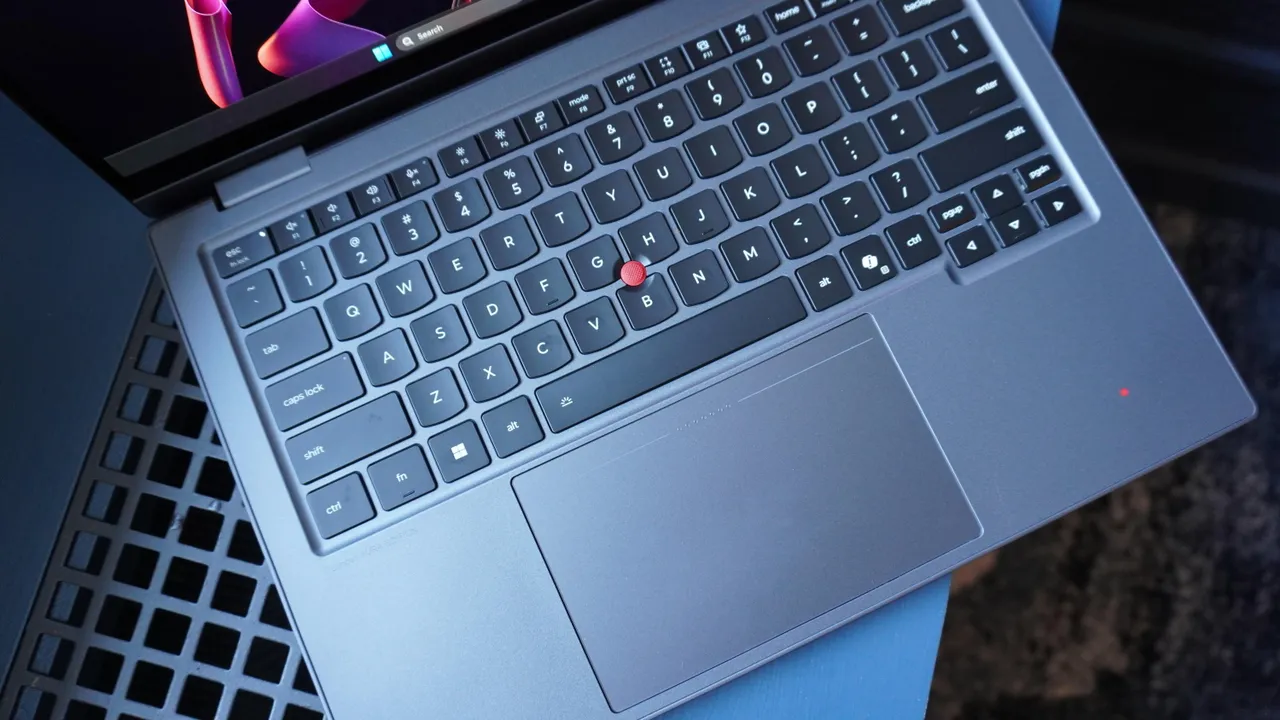
Lenovo ThinkPad X1 2 em 1 Gen 11 Aura Version
Kyle Kucharski/ZDNET
Siga ZDNET: Adicione-nos como fonte preferencial no Google.
Você já percebeu como o armazenamento do seu PC parece nunca aumentar? Parte disso ocorre porque o Home windows reserva uma pequena parte do seu armazenamento para arquivos do sistema. Um recurso chamado Armazenamento Reservado reserva silenciosamente de 5 GB a ten GB em seu SSD para arquivos de atualização, cache e arquivos temporários.
Não é tão nefasto quanto parece – há uma lógica por trás da alocação de espaço para agilizar as atualizações – mas você pode querer recuperar esse espaço, especialmente se tiver um SSD menor e o espaço for apertado.
Além disso: faça um favor a si mesmo e pare de comprar essas unidades SSD baratas que inundam o mercado
A maioria dos usuários com 512 GB ou mais de armazenamento não precisa mexer nessas configurações, mas se você realmente deseja maximizar seu SSD, o Home windows permite desativar o armazenamento reservado.
Comece aqui primeiro
Se você está com falta de espaço em sua unidade native, há várias outras opções que recomendo explorar primeiro – muitas das quais podem produzir resultados ainda melhores. Primeiro, considere limpar o cache do Home windows 11, uma maneira segura de liberar espaço.
Em segundo lugar, o Home windows PC Supervisor é uma ferramenta de limpeza gratuita que ajuda a identificar a desordem na sua máquina. Por ter sido projetado pela Microsoft, ele deveria, teoricamente, ser capaz de identificar alguns arquivos que programas de terceiros não conseguem, como arquivos de log antigos do Home windows e confusão de instalação.
Além disso: usei um gabinete M.2 PCIe para armazenamento de dados e ele tornou as transferências de arquivos muito mais rápidas
Escrevemos um guia extenso sobre como obter o PC Supervisor, mas o tl; dr é que você pode baixá-lo em seu página do produto ou o Loja da Microsoft. Ao executá-lo pela primeira vez, execute uma verificação de integridade e deixe-o limpar o espaço em disco.
Como desativar o armazenamento reservado
Se você já seguiu essas etapas e deseja recuperar todos os bytes extras do SSD do Home windows, veja como desativar o armazenamento reservado. Primeiro, navegue até as configurações do Home windows e vá para Sistema > Armazenamento. Uma vez nesta guia, clique na guia “Mostrar mais categorias” e navegue até Sistema e Reservado.
Se você rolar até o remaining, verá “Armazenamento reservado”, incluindo quanto seu sistema reservou para essa finalidade. Novamente, isso terá maior impacto em sistemas com armazenamento muito limitado. Se você tiver 512 GB ou mais e apenas 10 GB ou menos reservados para o Home windows, isso será insignificante e provavelmente terá pouco ou nenhum impacto no seu sistema.
Além disso: de quanta RAM seu PC realmente precisa em 2026? Um especialista em Home windows e Mac avalia
Para colocar isso em perspectiva, 10 GB não é nem 2% de 512 GB.
Para prosseguir com a desativação do armazenamento reservado, você precisará inserir uma linha de comando. Clique em Iniciar> Immediate de Comando, clique com o botão direito e selecione “Executar como Administrador”. Em seguida, digite ou cole o seguinte comando:
DISM.exe /On-line /Set-ReservedStorageState /Estado:Desativado
Reinicie o computador e volte para a tela que acabou de visitar em Configurações > Sistema > Armazenamento > Sistema e reservado. Clique em “Mostrar mais categorias” e observe que onde você viu anteriormente um valor para armazenamento reservado, ele deverá estar em branco.
Quando ativar novamente o armazenamento reservado
Laptop computer Floor 5g para empresas
Kyle Kucharski/ZDNET
Você vai querer reativar o recurso quando chegar a hora de atualizar seu PC. É fácil fazer isso, basta digitar a mesma linha de comando, mas alterar a última parte para Ativado.
DISM.exe /On-line /Set-ReservedStorageState /Estado:Ativado
Não culpo você se quiser maior controle sobre como o Home windows usa o armazenamento do seu PC, mas há um limite para o que você pode fazer quando trabalha com espaço extremamente limitado. A menos que você esteja em um dispositivo secundário ou Chromebook, não consideraria nada menos que 512 GB de armazenamento para um PC com driver principal.
Além disso: não ignore os slots M.2 vazios do seu PC de mesa – eles são mais úteis do que você pensa
A melhor solução é adicionar mais armazenamento, seja atualizando o SSD integrado ou usando armazenamento externo. Testamos vários no ano passado, incluindo opções portáteis como este SanDisk ExtremeFit de 1 TB, que provavelmente é menor que o dongle do mouse, ou este enorme SSD portátil Samsung T9 de 4 TB, com espaço suficiente para durar indefinidamente para alguns usuários.
Faça o que fizer, fique longe de SSDs baratos que parecem bons demais para ser verdade, pois encontramos vários dispositivos que não eram confiáveis ou eram DOA.