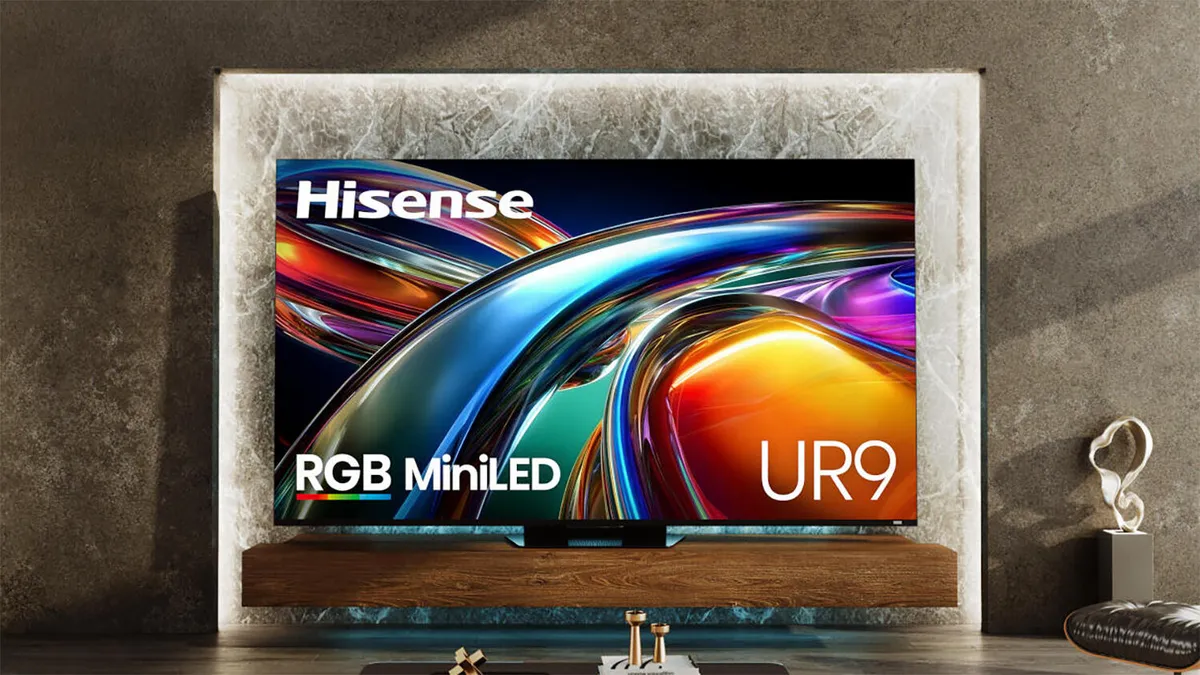
Qualquer TV nova, mesmo uma de primeira linha, pode ficar melhor depois de alguns ajustes rápidos. E você também não precisa de nenhum equipamento especial. Para a maioria dos ajustes, você pode avaliar os resultados com seus próprios olhos. Isso se aplica até mesmo a uma nova TV Hisense – como a recentemente anunciada Modelos MiniLED U7 e U6 – que pode ficar ainda melhor com alguns ajustes nas configurações.
Mesmo uma simples mudança, como escolher o melhor modo de imagem, pode mudar radicalmente a aparência da sua TV. Outras mudanças não são intuitivas, mas também oferecem grandes melhorias. Por exemplo, você sabia que reduzindo a nitidez controle pode resultar em uma imagem com melhor aparência? Além disso, alterar essas configurações não prejudicará sua TV e você sempre poderá voltar se não gostar da aparência. Nada aqui é permanente.
Configurações iniciais
Depois de conectar a TV ao Wi-Fi e desativar (se possível) quaisquer políticas de “compartilhamento” de dados, você poderá começar a ajustar as configurações de imagem. Com algumas TVs Hisense, elas podem ser acessadas no menu Configurações em Tela e som e, em seguida, em Imagem. Outros modelos usam sistemas operacionais ou interfaces de usuário diferentes, portanto as configurações de imagem podem estar em locais diferentes do menu.
Nota importante: sua TV Hisense pode salvar quaisquer alterações feitas apenas em uma entrada específica. Por exemplo, se você fizer ajustes no HDMI 1 do seu decodificador, as configurações de imagem no HDMI 2 podem não ser afetadas. Procure o Aplicar configurações de imagem opção se desejar copiar suas configurações de uma entrada para todas elas. Você ainda poderá ajustar as configurações de cada entrada, se desejar.
Além disso, caso você ainda não tenha montado e conectado sua TV, certifique-se de não fazer isso erros comuns de montagem. E não se esqueça de se conectar ao HDMI ARC ou eARC saída se você tiver um barra de som ou receptor.
Comece com o modo de imagem
A maior mudança que você pode fazer na imagem geral da sua TV é alterar o modo de imagem. Isso ajusta várias configurações diferentes de uma só vez e você pode ajustar a imagem a partir desses traços largos. Muitas TVs Hisense têm vários modos de imagem, mas você pode dividi-los em duas categorias: Vívido (Dinâmico), Padrão, Esportes e PC/Jogo terá muito processamento further, temperatura de cor mais fria (“mais azul”) e alguns outros recursos que ficarão bem com conteúdo ao vivo e esportivo, enquanto Dia do Teatro, Noite de Teatro(às vezes chamado Cinema) e Cineastareduzirá grande parte do processamento further e permitirá que programas de TV e filmes com roteiro pareçam mais próximos do que seus criadores pretendiam.
Esportes e outros conteúdos ao vivo ainda ficarão bem nos modos Teatro/Cineasta, mas programas de TV e filmes com roteiro não ficarão tão bons nos outros modos que não sejam Cinema/Teatro. Se você assistir a conteúdo HDR (que geralmente é apenas programas de TV e filmes com roteiro), a TV mudará para um modo de imagem HDR que possui configurações adicionais.
Se você preferir não alternar os modos de imagem dependendo do que está assistindo, opte pelo modo Teatro/Cinema ou Cineasta. Eles geralmente oferecem as cores mais naturais e a melhor imagem geral.
Outros ajustes para fazer (ou não)
Brilho: alguns modelos de TV Hisense possuem controles separados para ajustar o brilho geral (saída de luz), enquanto outros modelos os colocam com outras configurações de imagem. Escurecimento native e Brilho máximo pode ser deixado como está, a menos que você descubra que as partes mais brilhantes da imagem são muito brilhantes. Se toda a TV estiver muito clara, o Brilho (nível de luz de fundo) pode escurecer a imagem inteira. No entanto, tome cuidado com a configuração de “brilho” que você ajusta. Em algumas TVs, o controle de brilho ajusta apenas as partes escuras da imagem. Você não quer que as sombras fiquem muito escuras ou brilhantes, mas falaremos mais sobre esse cenário em um momento.
Gama: Isso, para simplificar um pouco, é o brilho dos objetos de brilho médio na imagem. As sombras e as partes escuras da imagem são ajustadas com o controle de brilho. Os destaques brilhantes na imagem são ajustados usando o controle de contraste (veja a imagem abaixo). Se você definir a gama incorretamente, a imagem inteira poderá parecer escura ou desbotada. Os números mais baixos normalmente ficam um pouco melhores em salas iluminadas, enquanto os números mais altos ficam melhores em salas mais escuras. O intervalo regular é 2,0-2,4. Eu recomendo começar em 2.2 e ver como fica em seu quarto. Mapeamento dinâmico de tons é amplamente semelhante, mas específico para conteúdo HDR.
Aprimorador de HDR: tenta fazer com que o conteúdo de faixa dinâmica padrão (SDR) se pareça mais com o conteúdo HDR. Deixe isso desligado.
À esquerda, como deveria ser a imagem de alguns simpáticos beacharoos. À direita, quando o controle de contraste está muito alto. Observe a falta de detalhes na areia e como as nuvens são apagadas.
Contraste: Como mencionado acima, o controle de contraste ajusta o brilho das partes mais brilhantes da imagem. Defina um valor muito alto e você perderá todos os detalhes em objetos brilhantes. Muito baixo e a imagem parecerá escura. Isso deve estar bem próximo da correção imediata, mas ajuste-o em algumas etapas de qualquer maneira ao assistir conteúdo com muitos objetos muito brilhantes (nuvens, neve/gelo, and so forth.) e você poderá ver o que parece melhor.
Nível de preto: Às vezes chamado Brilhoesta configuração ajusta o grau de escuridão das partes escuras da imagem. Defina-o muito baixo e você perderá detalhes das sombras. Um terno escuro ou beco fica totalmente preto. Defina-o muito alto e a imagem ficará desbotada. Assim como o contraste, isso deve estar bem próximo da correção imediata. Encontre conteúdo sombrio (cenas noturnas, filmes do Batman, and so forth.) e ajuste alguns passos em qualquer direção e veja como fica.
Cor e Matiz: Você não deveria ter que ajustar isso. Eles devem estar corretos imediatamente. O Intensificador de cores dinâmico deveria estar desligado.
Ampliar imagem
À esquerda, a imagem authentic do muralhas de Tallinn. À direita, como seria se você definisse o controle de nitidez muito alto.
Nitidez e Configurações de clareza: alguns modelos Hisense possuem configurações adicionais de nitidez em um menu chamado Clarity. Contraintuitivamente, você deve usar essas configurações com moderação, se for o caso. A maioria das TVs fica melhor com o controle de nitidez definido como zero ou próximo a zero. Gradiente Suave pode ajudar a eliminar as faixas visíveis em cores sólidas em alguns conteúdos. Redução de ruído e Redução de ruído MPEG geralmente podem ser deixados de lado, pois às vezes podem remover a granulação que deveria estar na imagem. Eles também podem remover detalhes finos. Discutiremos algumas outras configurações neste menu na próxima seção.
Temperatura de cor: Esta é a aparência geral da imagem como fria/azul e quente/avermelhada. Na maioria das TVs, quente é o que mais se aproxima da configuração precisa/realista. Com alguns modelos você pode ajustar o específico Balanço de brancomas você precisará de equipamento especial para fazer isso corretamente.
Para saber mais sobre essas configurações e algumas outras que todas as TVs possuem, veja como melhorar instantaneamente a imagem da sua TV alterando essas configurações simples.
Configurações avançadas
Se você estiver disposto a se aprofundar um pouco mais nos menus da sua TV, existem algumas outras configurações importantes. Alguns deles não estarão disponíveis em determinados modelos.
Aprimoramento de movimento: Essa configuração é a razão pela qual muitas pessoas acham que as novas TVs parecem “estranhas” ou têm “movimentos estranhos”. Também é chamado de estimativa de movimento, compensação de movimento, MEMC ou, coloquialmente, efeito novela. Para reduzir desfoque de movimentoa TV gera novas imagens para colocar entre as imagens reais do conteúdo. Isso faz com que filmes e programas com roteiro pareçam TV ao vivo ou novelas. Muitas pessoas odeiam e pensam que é assim que a TV funciona. Mas você pode desligá-lo – e deveria. Existe um Personalizado opção que permite ajustar Redução de desfoque e Redução de trepidação separadamente. A redução de trepidação é a principal responsável pelo movimento estranho.
Com esportes e outros conteúdos ao vivo, o Motion Enhancement não parecerá tão estranho quanto com roteiros de TV e filmes. Ele pode fazer com que a TV pareça mais nítida, reduzindo o desfoque de movimento. A maioria dos modos de imagem que não sejam de Teatro/Cinema terá o Motion Enhancement ativado.
Clareza de Movimento: em vez de Motion Enhancement, se sua TV tiver, experimente Motion Clearness. Isso usa a inserção de moldura preta, que, ao que parece, insere uma moldura preta entre os quadros originais. Isso pode reduzir o desfoque de movimento e melhorar a nitidez aparente. No entanto, também torna a imagem mais escura e algumas pessoas podem ver tremulação. Vale a pena testar.
Além de cobrir tecnologia de áudio e exibição, Geoff faz passeios fotográficos em museus e locais interessantes ao redor do mundo, incluindo submarinos nucleares, porta-aviões, castelos medievais, viagens épicas de 16.000 quilômetros e muito mais.