

Principais conclusões do ZDNET
- Você não precisa instalar aplicativos de terceiros para criar PDFs.
- O processo é integrado e de uso gratuito.
- Tenha cuidado ao criar PDFs com informações confidenciais.
Em algum momento, você precisará criar e enviar um documento PDF do seu telefone Android. Para que isso aconteça, tenho certeza de que você vasculhou a Google Play Retailer e se perguntou: “Qual aplicativo é melhor e mais seguro?”
Com relatos de aplicativos maliciosos encontrados no Android e no iOS, tornou-se essential colocar a segurança no topo da sua lista. É por isso que sempre recomendo que você experimente os aplicativos pré-instalados antes de ir para a loja.
Também: Experimentei o novo aplicativo de desktop do Google para Home windows e nunca mais pesquisarei da maneira antiga
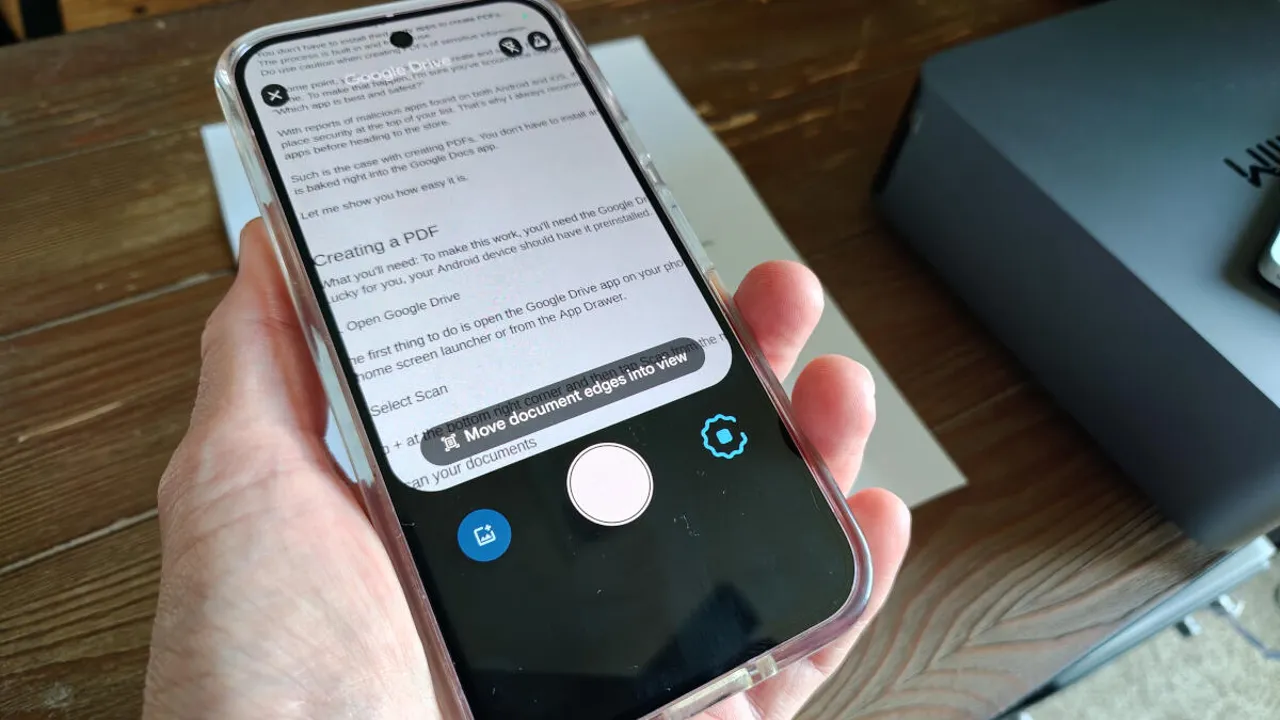
Esse é o caso da criação de PDFs no Android a partir de documentos em papel. Você não precisa instalar nenhum software program, porque a capacidade está incorporada diretamente no aplicativo Google Drive. Deixe-me mostrar como é fácil.
Como transformar suas digitalizações em PDFs no Android
O que você precisa: Para que isso funcione, você precisará do aplicativo Google Drive instalado em seu telefone. Para sua sorte, seu dispositivo Android deve tê-lo pré-instalado.
A primeira coisa a fazer é abrir o aplicativo Google Drive no seu telefone. Isso pode ser feito em um inicializador da tela inicial ou na App Drawer.
Mostrar mais
Você encontrará o Drive na App Drawer.
Jack WallenZDNET
Há todo tipo de coisas que você pode criar no aplicativo Google Drive.
Jack WallenZDNET
Além disso: como ativar o modo de economia de dados em seu telefone Android – e por que é elementary fazer isso
Aponte sua câmera para a primeira página do documento que deseja digitalizar. Digitalize-o e proceed repetindo esse processo até digitalizar todas as páginas necessárias. Depois de digitalizar todas as páginas, toque no botão de seta apontando para a direita no canto inferior direito da tela.
Mostrar mais
Certifique-se de segurar seu telefone horizontalmente.
Jack WallenZDNET
Na página resultante, você pode aprimorar suas digitalizações, se necessário, usando filtros, corte/rotação e uma ferramenta de limpeza. Depois de terminar isso, clique em Avançar.
Mostrar mais
Você pode até limpar sombras com os filtros.
Jack WallenZDNET
Em seguida, você precisará nomear sua digitalização (certificando-se de selecionar PDF) e carregá-la. Se você deseja fazer add da verificação para um native específico, toque no menu suspenso e selecione a pasta do Google Drive que armazenará a verificação.
Mostrar mais
Não tenho ideia de por que o nome de arquivo de prescrição de óculos foi padronizado.
Jack WallenZDNET
Também: Como criptografar facilmente seus arquivos em um telefone Android – de graça
Sua digitalização agora está disponível na pasta do Google Drive que você escolheu. Depois de fazer add do arquivo, você poderá compartilhá-lo no Google Drive. Você ficará surpreso com a clareza dos resultados.
Como você pode ver, o scanner de PDF do Google Drive para Android faz um ótimo trabalho.
Jack WallenZDNET
Uma advertência importante
Uma coisa a ter em mente é que, se você estiver digitalizando documentos confidenciais, o aplicativo Google Drive não permite criptografar ou proteger o arquivo com senha. Além disso, o PDF estará na sua conta do Google Drive.
Para mim, se alguma vez fizer add de um documento com informações confidenciais para o Google Drive, sempre o excluo depois de compartilhado. Você não quer deixar informações confidenciais no Google Drive.
Além disso: 5 dicas do Google Drive para ajudá-lo a evitar desastres
E é tão simples criar um documento PDF no seu telefone Android. Uma coisa boa sobre isso é que esses arquivos PDF não são salvos no seu dispositivo, então você não precisa se preocupar com a possibilidade de eles ocuparem espaço.