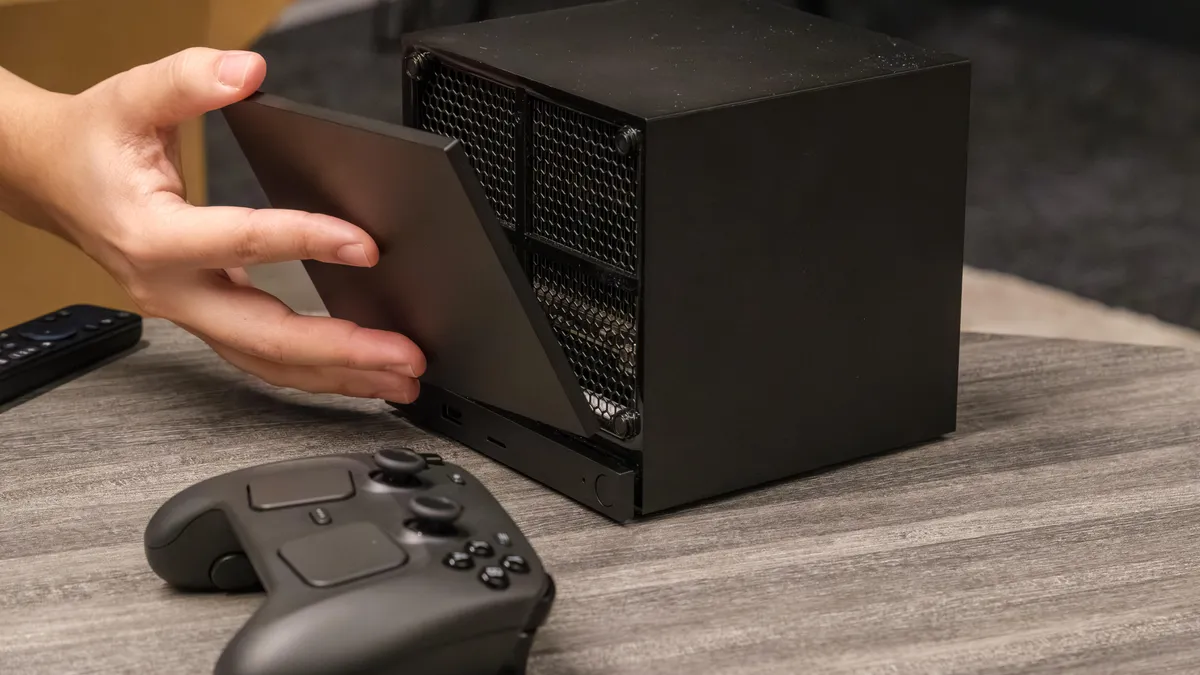
O Máquina a vapor chegou, oferecendo aos jogadores de PC uma experiência semelhante à de um console para a sala de estar e dando-lhes acesso à sua biblioteca Steam e a muitos outros jogos de PC além disso. RAMagedom não poderíamos deixar uma coisa boa de lado, então a Steam Machine é mais cara do que esperávamos, com um preço inicial de $ 1.049.
Foi o suficiente para me perguntar o quão difícil seria construir minha própria Steam Machine. Com algum {hardware} compatível em mãos, decidi ver se conseguiria instalar o SteamOS em um desktop que já possuo para minha própria experiência “gratuita” do tipo Steam Machine. Houve alguns solavancos ao longo da estrada e pelo menos uma armadilha perigosa. Veja como fazer isso.
Como começar
A válvula tem instruções na instalação do SteamOS e ainda fornece o arquivo de imagem do sistema operacional necessário. As instruções concentram-se principalmente em dispositivos portáteis existentes, como o Convés de vapor, Legião vai família e Aliado Asus ROG família. Dispositivos com GPUs AMD discretas estão listados como compatíveis na versão Beta. Por enquanto, você provavelmente só desejará tentar se atender a esses requisitos. A Valve está trabalhando com a Nvidia para oferecer suporte às suas placas gráficas, mas o trabalho ainda não está concluído.
CPUs são uma história diferente. Meu sistema possui um processador Intel Core de 12ª geração, que funciona com SteamOS. A Valve não menciona nenhum outro requisito específico de {hardware}, mas vários tópicos de fórum (como isso no Hardware do Tom) observe que uma unidade de estado sólido NVMe também é necessária. Ao executar o instalador, percebi que ele procurava especificamente SSDs NVMe, então isso parece verdade.
Você pode criar uma unidade USB inicializável para executar o SteamOS.
Além desses requisitos de {hardware}, você também precisará de uma unidade USB de 8 GB (ou mais) para usar como mídia de instalação. Usando meu PC desktop com Home windows 11, baixei o Valve’s Imagem de recuperação SteamOS e criei uma unidade USB inicializável usando Rufo. A Valve recomenda o uso Balena Etcher para criar a unidade de recuperação se você estiver no MacOS ou Linux.
Antes de prosseguir, proteja seus dados
O instalador do SteamOS não parece ter nenhum método conveniente para selecionar uma unidade específica em seu sistema para o novo sistema operacional. Meu futuro Steam PC tem várias unidades contendo arquivos importantes e minha instalação do Home windows. Durante o processo de configuração, cheguei a apenas um clique de provavelmente substituir todas essas unidades para uma instalação limpa do SteamOS.
Dependendo do computador doador, isso pode ser perfeitamente regular. Não foi para mim. Sem uma ferramenta óbvia no software program instalador para selecionar uma unidade específica, fiz isso manualmente, removendo fisicamente todas as unidades, exceto aquela que eu queria usar para o SteamOS. Você desejará fazer o mesmo se estiver tentando manter seus dados ou configurar um arranjo de inicialização dupla. Se você construiu um novo desktop com unidades vazias e está instalando o SteamOS como único sistema operacional, não precisa se preocupar com isso.
Como instalar o SteamOS com a unidade USB
Para instalar um novo dispositivo, você precisará de um SSD limpo.
As instruções da Valve dizem para “Selecionar a opção Re-image Gadget” neste ponto, mas essa não é realmente uma das opções. Como estamos instalando o SteamOS novamente em um novo dispositivo, queremos a opção “Limpar dispositivo e instalar SteamOS”. Lembre-se de que isso limpará o sistema; portanto, se você não removeu nenhuma unidade com dados que deseja manter, não prossiga. Há pelo menos um aviso útil.
O aviso antes de excluir todos os dados da sua unidade.
Depois de prosseguir com a limpeza e instalação, o software program iniciará um console e passará por várias etapas e deverá solicitar que você reinicie o sistema. No meu caso, ele executou o processo uma vez e fechou o próprio console sem aviso ou mensagem de erro clara, não tendo instalado o SteamOS. Simplesmente executei novamente e, desta vez, a instalação foi concluída e me solicitou a reinicialização.
Procure o immediate de reinicialização assim que o SteamOS estiver instalado.
SteamOS está instalado e funcionando
Você precisará de um teclado e mouse ou um controlador de jogo para seguir em frente.
Depois que o sistema inicializar no SteamOS, há mais algumas etapas antes de você partir para as corridas. O SteamOS solicitará que você conecte um controlador de jogo ou teclado e mouse. Como estava usando um desktop com teclado e mouse já instalados, optei por esse caminho. Em seguida, você selecionará seu idioma e fuso horário e conectar-se-á ao seu Wi-Fi. O SteamOS tentará então atualizar e reiniciar.
Quase pronto. Após a reinicialização, você ajustará o tamanho da imagem caso seu TV, monitor ou, como no meu caso, projetor está cortando o sinal da fonte. Você também escolherá sua saída de áudio. Então você pode finalmente entrar no Steam.
Um controlador Steam também é uma opção.
O SteamOS estará essencialmente no modo Large Image por padrão, oferecendo blocos grandes e fácil navegação pelo controlador. Você também pode obter uma interface semelhante à de um desktop, embora o SteamOS exact ser reinicializado nesse modo. A partir daí, você pode instalar e executar jogos normalmente.
Por que SteamOS?
O SteamOS pode ser instalado em {hardware} que você já possui. Não é muito difícil de fazer. Existe uma boa razão para fazer isso? Na verdade, sim.
Jogos de PC em uma tela maior.
Estou perfeitamente feliz com meu PC rodando Home windows 11 (embora tenha ficado ainda mais feliz rodando Home windows 10 até este ano). Ele tem muitos recursos para alimentar o sistema operacional e rodar jogos sem problemas. Às vezes, o Home windows pode ser uma praga, e posso entender qualquer pessoa que nunca queira experimentar seus anúncios pop-up, adições forçadas de recursos ou práticas de coleta de dados. Também entendo que qualquer pessoa que esteja construindo um novo sistema possa não querer pagar por uma licença do Home windows, especialmente devido a outros aborrecimentos. Nesse caso, optar pelo SteamOS é uma alternativa óbvia.
Há também o peso do Home windows a ser considerado. Eu disse que meu sistema poderia lidar com Home windows e jogos pesados, mas isso não significa que não seria melhor sem o peso do Home windows.
A fácil navegação em sua biblioteca de jogos no Steam é uma vantagem definitiva.
Recentemente, explorei como meu computador estava vinculado à CPU, observando como a atualização de uma Radeon RX 7900 XT para uma Nvidia RTX 5080 não ofereceu melhorias no desempenho executando Shadow of the Tomb Raider em 1080p e configurações mais altas. Como meu computador estava limitado pela CPU nesse cenário, qualquer coisa que aliviasse a carga da CPU poderia ser benéfica para o desempenho. Com certeza, executando Shadow of the Tomb Raider no SteamOS com as mesmas configurações, vi as taxas de quadros subirem de 208 quadros por segundo em média para 219fps.
É uma melhoria modesta, mas mesmo assim uma melhoria. No entanto, não há garantia de obter melhor desempenho em todos os aspectos. Muitos jogos não serão vinculados à CPU. Além disso, muitas vezes surgem problemas em sistemas operacionais beta como este. Muitos jogos podem ter o desempenho prejudicado pela camada de compatibilidade do Proton, por isso é difícil dizer com certeza.
Construir sua própria “Máquina a Vapor” não leva em consideração o que você pode perder em uma experiência actual. Máquina a vaportambém, como menor consumo de energia, uma antena dedicada para o Controlador Steam e seu tamanho compacto. Então, novamente, há a CPU e GPU não atualizáveis a serem consideradas também.
Dito isso, se você tiver um SSD further disponível e não estiver tentando roubar o bolso cheio de ouro que vale a pena agora, poderá ver se o SteamOS em seu sistema é uma melhoria sem nenhum custo further e apenas um pouco do seu tempo.