Siga ZDNET: Adicione-nos como fonte preferencial no Google.
Principais conclusões da ZDNET
- System76 criou um monitor de sistema brilhante.
- Esta ferramenta foi desenvolvida especificamente para o COSMIC Desktop.
- Com a quantidade perfeita de informações, esta ferramenta de monitoramento é perfect.
Os usuários do Linux adoram visualizar os processos em execução em suas máquinas. Eles gostam de ter certeza de que o sistema está funcionando conforme o esperado, ver quantos recursos do sistema um aplicativo está consumindo, visualizar o tráfego de entrada e saída da rede, obter informações sobre GPUs e muito mais.
Para esse fim, existem várias ferramentas GUI e de linha de comando não apenas para localizar essas informações, mas também para gerenciar os processos que podem estar causando problemas. Há o Monitor do Sistema GNOME, o Monitor do Sistema Plasma, o Monitor do Sistema MATE, o Mission Middle, o Conky, os Recursos, o Stacer, o Htop, o Glances e muito mais.
Além disso: testei muitas distros Linux portáteis, mas PorteuX é a que mantenho no meu drive USB
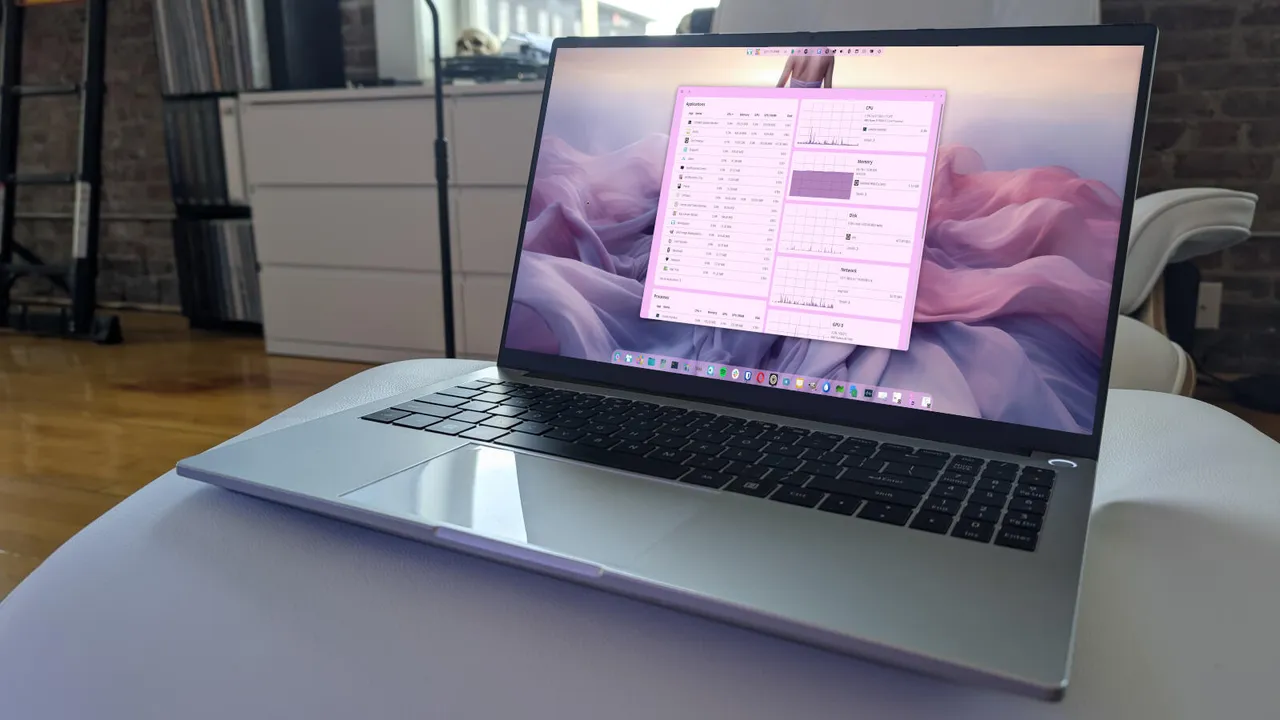
E agora existe o COSMIC System Monitor, uma ferramenta leve de monitoramento de sistema que se integra ao COSMIC Desktop. O aplicativo exibe métricas do sistema em tempo actual para usuários que desejam acompanhar o desempenho do sistema sem usar aplicativos lentos, volumosos ou desordenados.
COSMIC System Monitor está muito alinhado com o desktop que representa: é mais rápido que a concorrência, bem projetado e fornece todas as informações que você precisa.
Como o nome indica, no entanto, o COSMIC System Monitor foi projetado especificamente para o COSMIC Desktop, portanto, se quiser usá-lo, você precisará usar o COSMIC. Sim, você pode instalá-lo em outras distribuições, mas o processo não é exatamente fácil. Você tem que instalar Rust, cargo, simply e várias bibliotecas de desenvolvimento, clonar o repositório e então construir e instalar. Não vale a pena.
O que o COSMIC System Monitor monitora
COSMIC System Monitor monitora tudo o que você espera, incluindo aplicativos, processos, utilização de processos por núcleo, uso de CPU, uso de memória, uso de disco, velocidades de obtain/add da rede, GPU e temperatura. Você também pode clicar em um recurso para expandir a visualização.
Além disso: Por que Déjà Dup e essas outras 4 pequenas ferramentas Linux se tornaram essenciais para minha rotina diária
Por exemplo, por padrão, você verá um widget exibindo o uso da CPU. Se você clicar em Detalhes nesse widget, ele se expandirá para fornecer ainda mais informações, como a utilização do processo por núcleo.
Veja todas as informações que você obtém.
Captura de tela de Jack Wallen/ZDNET
Clique em Memória e você também poderá ver o uso de swap.
Se você precisar ver quanta memória está sendo consumida, veja onde procurar.
Captura de tela de Jack Wallen/ZDNET
Outras informações que você verá na seção Detalhes de cada widget incluem:
- Receber e enviar uso para todas as placas de rede conectadas na Rede.
- Velocidades de leitura/gravação, processos e temperatura no disco
- Utilização de GPU, GPU VRAM e processos em GPU
- PID, CPU, Memória, GPU, GPU VRAM, Disco e Prioridade em Processos
- Usuário, CPU, memória, GPU, GPU VRAM e disco em aplicativos
Além disso: Os primeiros 5 comandos do Linux que todo novo usuário deve aprender
Se quiser encerrar um processo (como aqueles associados a um aplicativo), clique em Detalhes no widget Processos, localize o processo que deseja encerrar e clique em Sair ou Forçar Encerrar (se Sair não estiver funcionando).
Forçar encerramento é uma ferramenta poderosa, mas você deve usá-la somente quando tiver certeza de que um processo precisa ser encerrado.
Captura de tela de Jack Wallen/ZDNET
O COSMIC System Monitor foi projetado e construído tão bem que torna a visualização de informações de recursos do sistema e o gerenciamento de processos fáceis para qualquer pessoa.
Embora exista um recurso Configurações no COSMIC System Monitor, você só pode personalizar o tema, que permite escolher entre “Match desktop”, Escuro ou Claro.
Admito que não sou o fanático por processos/dados que já fui. Eu costumava manter o Conky rodando na minha área de trabalho para poder visualizar rapidamente os recursos do sistema. Hoje em dia, só preciso usar um monitor de sistema quando algo dá errado, o que não acontece com muita frequência.
Além disso: tem um PC sobressalente? Como abrir o código-fonte da sua casa inteligente – de graça
No entanto, se algo der errado, ficarei feliz em ter o COSMIC System Monitor ao meu alcance. Se eu quisesse, poderia até deixar o aplicativo aberto em um monitor secundário. Como o aplicativo honra o tema do sistema que criei no COSMIC, ele se encaixa perfeitamente. Na verdade, desde que comecei a testar o COSMIC System Monitor, fiz exatamente isso, então, se precisar saber o que está acontecendo nos bastidores, tudo o que preciso fazer é virar a cabeça para a esquerda e todas as informações de que preciso estão olhando para mim.
Se o System76 continuar criando aplicativos tão úteis e elegantes, não consigo imaginar deixar o Pop!_OS e o COSMIC Desktop.