Siga ZDNET: Adicione-nos como fonte preferencial no Google.
Principais conclusões da ZDNET
- O Zorin OS pode ser parecido com a área de trabalho do MacOS.
- Você pode adquirir uma licença Professional e fazer isso da maneira mais fácil.
- Você também pode conseguir isso através da versão gratuita.
A interface do MacOS é muito boa. E, sim, sou fã de Liquid Glass… então pronto.
Se você é fã da aparência e comportamento da interface do MacOS, mas está prestes a migrar para o Linux, considere o Zorin OS como seu native de destino.
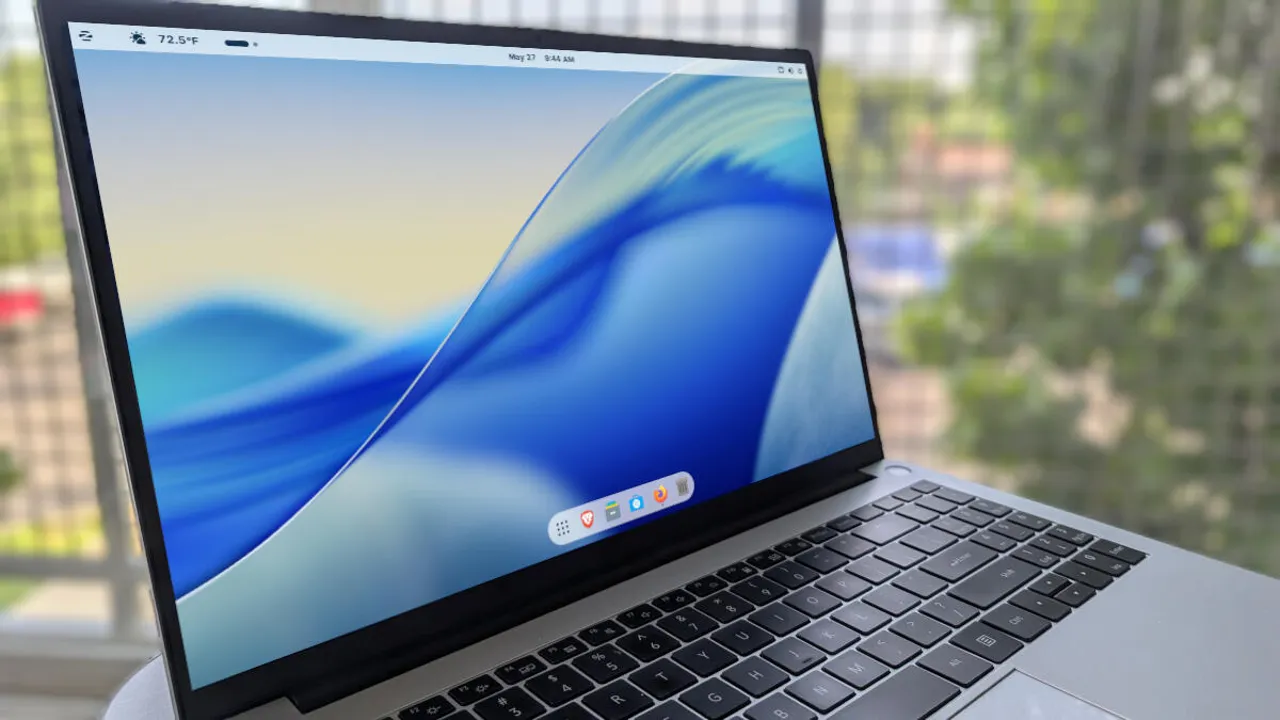
Com apenas alguns ajustes rápidos, você pode fazer com que a interface do Zorin OS pareça bastante semelhante ao MacOS.
Além disso: Linux Mint vs. Zorin OS: tentei as duas alternativas do Home windows e aqui está o meu vencedor
Existem duas maneiras de fazer isso. A primeira (e mais fácil) é comprar um Licença Zorin OS Pro. A grande desvantagem da versão Professional é que você terá que comprar uma licença a cada atualização importante, pois a licença Professional do Zorin OS 18 não será transferida para a versão 19 (quando for lançada). Se você planeja manter uma versão durante todo o ciclo de suporte (cinco anos), isso é ótimo. No entanto, se você quiser instalar o sistema operacional mais recente/melhor, você terá que comprar uma nova licença Professional ($ 47,99) com cada lançamento principal.
Com a versão Professional, basta abrir o Zorin Look e selecionar o structure do MacOS.
Com o Zorin OS Professional, obter um structure MacOS é simples.
Captura de tela de Jack Wallen/ZDNET
Se você está com orçamento limitado e ainda deseja obter um structure semelhante ao MacOS, está com sorte, porque vou mostrar como. Você ficará surpreso com o quão fácil é.
Selecione o structure
A primeira coisa a fazer é baixar um ISO do Zorin OS, criar uma unidade USB ativa, inicializar a partir dela e instalar o Zorin OS. Após a conclusão dessa tarefa, inicialize o sistema operacional e faça login. Se o aplicativo Zorin Look não aparecer, abra-o no menu da área de trabalho.
Também: Zorin OS x AnduinOS: como escolher a distribuição Linux semelhante ao Home windows certa para você
No aplicativo Zorin Look, selecione o structure GNOME, que exibe uma única barra superior.
O structure do GNOME é o melhor ponto de partida.
Captura de tela de Jack Wallen/ZDNET
Em seguida, no aplicativo Aparência, clique em Home windows e alterne os botões da barra de título da direita para a esquerda.
Aqueles botões malucos da barra de título da Apple.
Captura de tela de Jack Wallen/ZDNET
Agora estamos chegando a algum lugar!
Adicionar uma doca
Obviamente, você vai querer um dock, e o Zorin OS tem um integrado (só não está habilitado por padrão).
Para ativar o dock, abra o aplicativo Extensions e localize Zorin Sprint. Clique no controle deslizante Ligar/Desligar até que esteja na posição Ligado.
A extensão Zorin OS Sprint integrada é a melhor maneira de obter um dock.
Captura de tela de Jack Wallen/ZDNET
Assim que o Sprint estiver ativado, clique no botão vertical de três pontos do Zorin Sprint (no aplicativo Extensões) e clique em Configurações.
Além disso: 8 distribuições Linux mais semelhantes ao Home windows – se você estiver pronto para abandonar a Microsoft
Na janela Configurações, você desejará reduzir o limite de tamanho do ícone (na guia Posição e tamanho), pois o padrão é bastante grande.
Você provavelmente não deseja manter o tamanho de encaixe padrão.
Captura de tela de Jack Wallen/ZDNET
Na guia Aparência, você pode ativar “Reduzir o traço” para obter um tamanho menor (você vai querer brincar com ele para acertar) e também pode ativar o tema Arredondado flutuante.
Eu sempre gosto de uma bela doca flutuante.
Captura de tela de Jack Wallen/ZDNET
Adicionar um menu de aplicativos
Em seguida, você precisa adicionar um menu de aplicativos. Você não pode realmente aproximar o menu da barra superior no MacOS, mas pode adicionar um menu que faça um bom trabalho.
Para fazer isso, volte ao aplicativo Extensões e localize o Menu Zorin. Clique no controle deslizante Ligar/Desligar até que esteja na posição Ligado.
A extensão Zorin OS Menu é minha favorita.
Captura de tela de Jack Wallen/ZDNET
Agora você deve ver o menu do aplicativo Zorin na borda esquerda da barra superior.
Quase pronto.
Além disso: alegremente me reencontrei com minha primeira distribuição Linux no Digital OS Museum
Pegue um papel de parede
Por fim, pesquise papéis de parede do MacOS e escolha aquele que mais lhe agrada. Depois de salvar o papel de parede, clique com o botão direito na área de trabalho, selecione Alterar plano de fundo, clique em Adicionar imagem e localize o papel de parede que você acabou de baixar.
Voilà, sua área de trabalho do Zorin OS agora se parece muito com a área de trabalho do MacOS da qual você acabou de migrar. Parabéns por Mac-ificar o Zorin OS.