Siga ZDNET: Adicione-nos como fonte preferencial no Google.
Principais conclusões da ZDNET
- Um telefone Android antigo pode funcionar como um dispositivo de streaming DIY.
- A transmissão nativa é mais suave do que o espelhamento de tela inteira.
- Um iniciador estilo TV facilita a navegação nos aplicativos de streaming.
Depois de 15 anos testando dispositivos, tenho muita tecnologia antiga guardada em bolsas e gavetas pela minha casa.
Eu mantenho coisas como telefones por mais tempo do que deveria porque sempre há uma vozinha no fundo da minha cabeça se perguntando se um dia eles serão clássicos ou, apenas talvez, se ainda conseguirei encontrar usos para eles. Caramba, recentemente transformei um antigo telefone Android em um extensor de Wi-Fi. Esse pequeno projeto me fez pensar em alguns dos meus outros telefones e perceber que realmente deveria fazer algo com eles.
Então me ocorreu: eu poderia transformar um em um stick de streaming DIY, como um Roku ou Hearth TV?
Também: Comecei a limpar meu cache do Roku e isso resolveu minha maior reclamação de TV
Para ser claro, estou falando sobre transformar um telefone em um dispositivo de streaming sem fio ou centro de comando. Um lugar onde todos os meus aplicativos de streaming ficam ao vivo, completo com uma interface de usuário estilo TV, vídeo transmitido para a tela grande e meu telefone atuando como controle remoto. Acontece que isso é fácil de fazer e leva apenas alguns minutos para ser configurado. Você pode até conectar diretamente ao HDMI para uma conexão com fio, se desejar.
Como transformar seu telefone Android em um Roku ou Hearth TV
O que você precisa: Um telefone Android sobressalente, uma TV ou monitor conectado à Web que suporte transmissão ou espelhamento de tela, um carregador, um iniciador e talvez um aplicativo de transmissão dedicado. O telefone deve rodar uma versão relativamente recente do Android, ter Wi-Fi, armazenamento suficiente para aplicativos de streaming e uma bateria decente.
Também: Substituí a TV do meu quarto por este projetor Roku de US $ 170 e é uma alternativa válida
Primeiro, conectei meu telefone Android ao Wi-Fi de minha casa e verifiquei se minha TV estava na mesma rede.
Mostrar mais
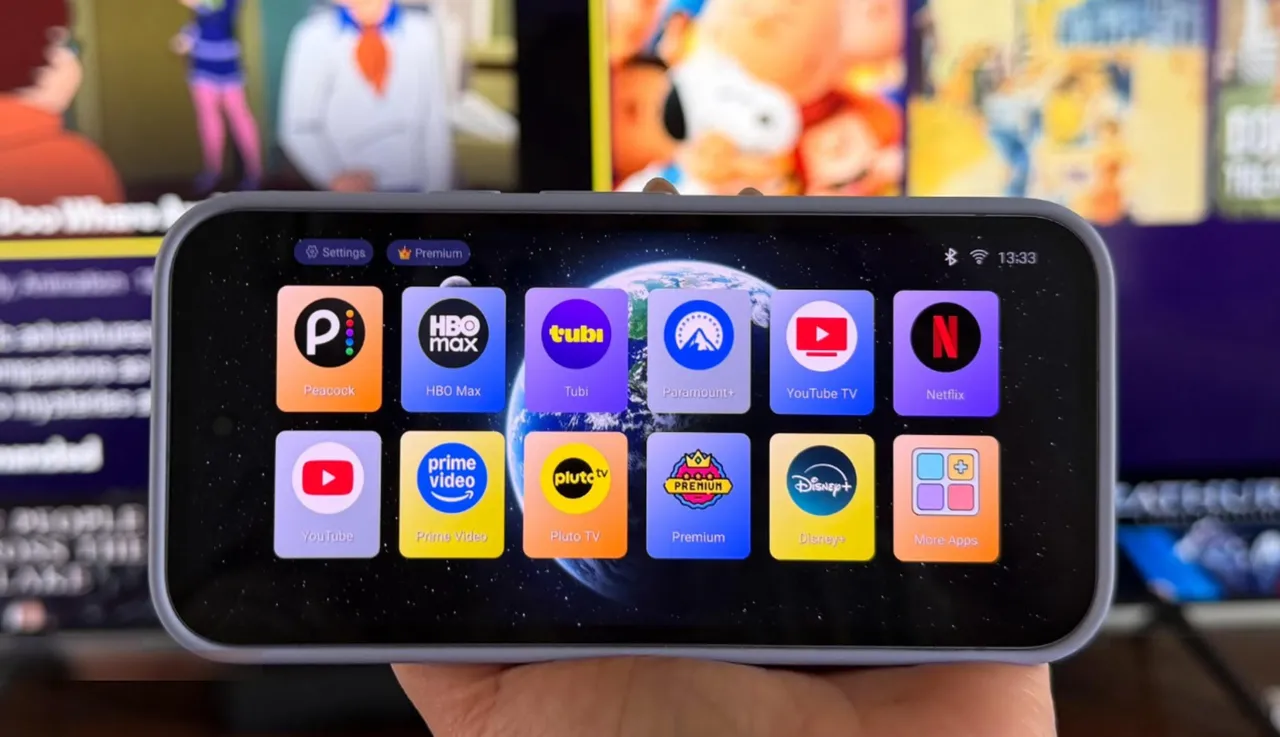
É aqui que as coisas ficam interessantes. Decidi usar um iniciador para substituir a tela inicial padrão do Android no meu telefone por uma interface mais parecida com a de uma TV. É isso que faz com que os aplicativos de streaming do meu telefone pareçam um Roku ou Hearth TV. eu instalei Lançador de TV de graça, mas existem outros lançadores na Play Retailer, como Lançador de Projetividade, Lançador de TV fácilou ATV Lançador Pró por US$ 2,99.
Depois de instalado, personalizei a organização dos meus aplicativos de streaming. O TV Launcher é authorized porque os ícones do aplicativo aparecem como blocos grandes e arredondados em uma linha ou grade simples, com arte colorida e uma aparência limpa que torna os aplicativos muito mais fáceis de localizar do outro lado da sala. Posso ocultar ou organizar os aplicativos e até criar pastas.
Além disso: possui uma Hearth TV? Alterar essas 10 configurações fez meu sistema funcionar como novo novamente
Mostrar mais
Como estou usando meu telefone para transmitir, preciso alterar suas configurações para que a tela não expire ou fique escura durante a transmissão.
Vá para Configurações, depois Tela e aumente o tempo limite da tela para 30 minutos ou mais. Para uma solução mais permanente, habilito as opções do desenvolvedor em Configurações> Sobre o telefone e toco em Número da versão sete vezes. Em seguida, nas opções do desenvolvedor, posso ativar Ficar acordado para que a tela permaneça ligada durante o carregamento.
Por fim, mantenho o telefone conectado a um carregador de parede durante a reprodução para que ele não morra no meio do filme.
Mostrar mais
Quando estou pronto para transmitir, com meu iniciador aberto, vou para Configurações rápidas em meu telefone Android e toco em Transmitir. (Alguns telefones podem chamá-lo de Display screen Solid ou Good View. Se estiver faltando, toque no ícone de lápis para editar as Configurações rápidas e adicioná-lo.) Com um iniciador, meus aplicativos de streaming são grandes. Posso navegar, escolher algo, tocar no play no meu telefone e assistir na tela grande.
Descobri que a transmissão nativa geralmente funciona melhor do que o espelhamento de tela inteira. Portanto, se um aplicativo de streaming tiver um ícone de transmissão, normalmente toco nele para enviar o vídeo para a TV e depois uso meu telefone como controle remoto. Isso resulta em uma reprodução mais suave, menos consumo de bateria e menos atrasos de áudio.
Existem aplicativos de transmissão dedicados que facilitam a transmissão de vídeos e filmes de um dispositivo móvel. Castificarpor exemplo, é gratuito com anúncios ou há uma atualização opcional sem anúncios. Elenco de vídeo da web é outra opção gratuita com um nível de atualização premium. É útil para qualquer vídeo que eu queira assistir em um website, como a CNN, em vez de em um grande aplicativo de streaming, e oferece suporte a arquivos e legendas locais.
Além disso: TV de fogo lento? Essa correção rápida de 30 segundos fez o meu funcionar como novo novamente
Dica: Uma conexão HDMI com fio tornaria sua experiência de streaming de telefone para TV mais livre de atrasos, enviando vídeo diretamente por meio de um cabo em vez de depender de Wi-Fi, mas apenas alguns telefones Android suportam isso.
Mostrar mais
Como uso meu telefone Android como um dispositivo de streaming
Para minha configuração, usei um Pixel 9a, lançado em 2025 e com 128 GB de armazenamento e 8 GB de RAM, emparelhado com uma TV Samsung 4K de 85 polegadas. Depois que meu inicializador foi configurado, meus aplicativos de streaming foram instalados e eu decidi como queria transmitir, estava pronto para prosseguir. Acabei de pegar meu telefone com o iniciador aberto, escolher um aplicativo e, em seguida, mostrar, transmitir e controlar a reprodução do meu telefone.
Alguns aplicativos protegidos por DRM podem bloquear o espelhamento de tela nas configurações rápidas, mas ainda permitir a transmissão de dentro do aplicativo. O suporte varia de acordo com o aplicativo e o plano, mas muitos serviços oferecem transmissão nativa, incluindo Disney+, Max, Prime Video, Peacock, YouTube TV e Tubi.
Também: Como limpar o cache do seu telefone Android – a rotina de 30 segundos que todo usuário deveria fazer
Na minha experiência, essa configuração é simples e muito divertida de tentar. Pretendo usar um telefone Android como dispositivo de streaming o tempo todo, em vez de um Roku ou Hearth TV actual? Em casa, provavelmente não. Mas para viagens, como em um resort ou no Airbnb, vejo o apelo. No mínimo, foi interessante tirar a poeira de um telefone antigo e sobressalente, fazer algo novo com ele e dar-lhe uma segunda vida surpreendentemente útil.
Meu telefone Android pode realmente substituir um Roku ou Hearth TV?
Principalmente, mas não perfeitamente. Ele pode funcionar como um dispositivo de streaming e remoto e leva apenas alguns minutos para ser configurado. No entanto, a transmissão sem fio pode atrasar e alguns serviços de streaming oferecem suporte à transmissão nativa, mas bloqueiam o espelhamento de tela inteira. É por isso que um aplicativo de streaming pode transmitir normalmente por meio de seu próprio botão Transmitir, mas mostrar uma tela preta, uma mensagem de erro ou nenhum vídeo quando espelhado.
Também: Este recurso silencioso do Android verifica suas fotos em busca de ‘conteúdo sensível’ – como desinstalá-lo
O que é transmissão nativa versus espelhamento de tela inteira?
A transmissão nativa envia o fluxo de vídeo diretamente para a TV e permite que o telefone funcione como um controle remoto, enquanto o espelhamento de tela inteira duplica tudo na tela do telefone para a TV. Isso significa que usar o telefone durante o espelhamento também mostra essas ações na TV.
Esta configuração é realmente gratuita?
Sim, se você já possui um telefone e TV Android, use um iniciador gratuito e planeje transmitir a partir de um serviço com suporte de anúncios, como o Tubi. Nesse caso, você nem precisará pagar pelos filmes e programas que deseja assistir.
O HDMI com fio é melhor do que a transmissão sem fio?
A transmissão sem fio é mais fácil, mas o HDMI com fio pode reduzir ou eliminar o atraso, especialmente se a sua conexão for irregular.
Como transformar seu antigo telefone Android ou iPhone em uma câmera de segurança – em 4 etapas fáceis
Para ver se o seu telefone Android suporta saída de vídeo, conecte um Adaptador USB-C para HDMIconecte-o à sua TV com um cabo HDMI e escolha a entrada de TV correta. Se nada aparecer, provavelmente o seu telefone não suporta saída de vídeo com fio. Muitos telefones Samsung suportam HDMI com fio, assim como o Pixel 8 e modelos mais recentes, e alguns telefones Motorola Edge.
Meu telefone Android pode ficar conectado o tempo todo?
Não é ótimo para a bateria. Sugiro usar um carregador bem testado, manter o telefone ventilado e desconectá-lo quando não estiver em uso.
Mostrar mais