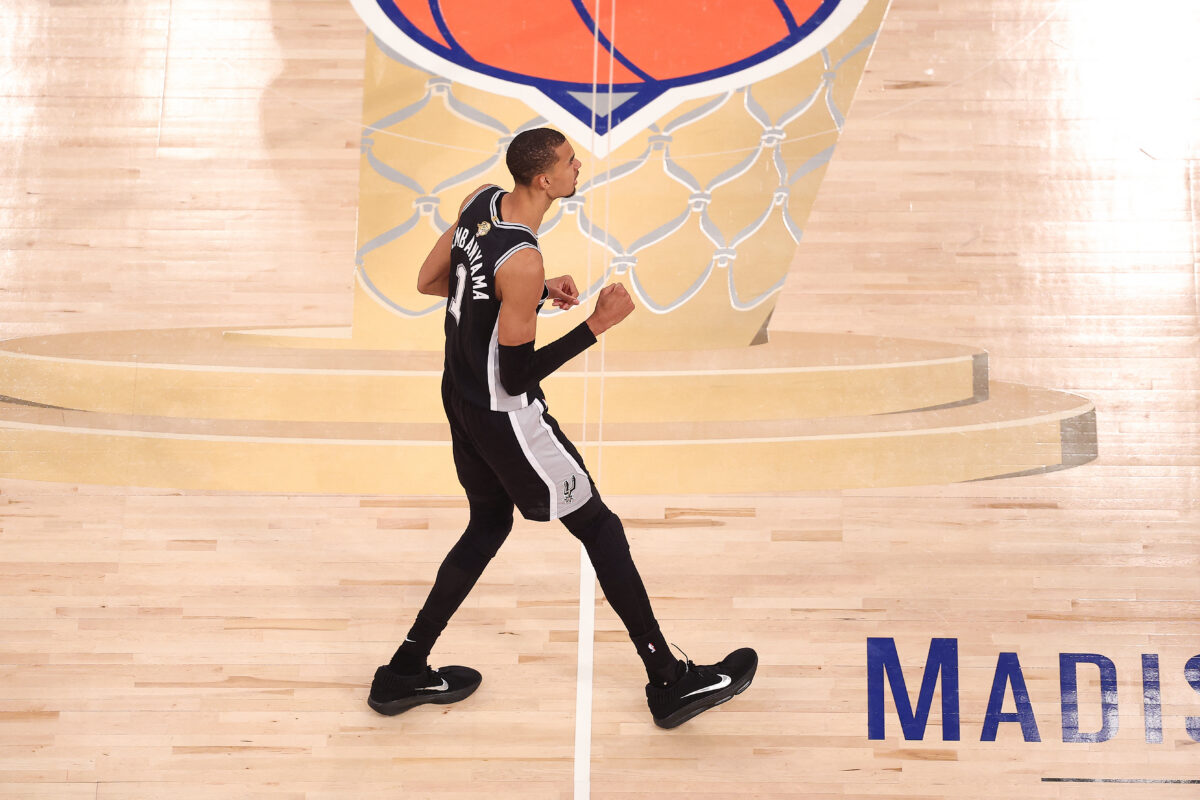
Victor Wembanyama nº 1 do San Antonio Spurs reage após marcar uma cesta de três pontos durante o terceiro quarto contra o New York Knicks no terceiro jogo das finais da NBA de 2026 no Madison Sq. Backyard em 8 de junho de 2026 na cidade de Nova York. Dustin Satloff/Getty Photos/AFP
Pontuações da NBA hoje: Spurs x Knicks – Jogo 3 das Finais da NBA
NOVA YORK – Victor Wembanyama se livrou de sua falha na campainha do jogo 2, assumindo o controle do jogo 3 das finais da NBA e evitando que o San Antonio Spurs fosse levado à beira da eliminação.
Wembanyama acertou os dois primeiros arremessos que tentou na noite de segunda-feira, marcando 32 pontos na vitória por 115-111 sobre o New York Knicks. Ele fez nove pontos nos primeiros cinco minutos, incluindo um beco sem saída na primeira cesta do jogo e uma enterrada na posse seguinte, e foi uma força em ambos os lados da quadra, especialmente no remaining, quando mais importava.
Wembanyama foi a chave para San Antonio construir uma vantagem inicial, mas ainda mais importante em um rali no terceiro quarto para se recuperar de outra vantagem de dois dígitos.
LEIA: Finais da NBA: Wembanyama e Spurs revidam no jogo 3 contra Knicks
“O mais difícil ainda está por vir.”
Wemby e os Spurs vencem o jogo 3 no MSG para fazer uma série de 2-1 👏
Jogo 4: quarta-feira, 20h30/horário do ABC pic.twitter.com/v8usBGTRbV
-NBA (@NBA) 9 de junho de 2026
Depois de entregar o passe para Keldon Johnson para uma bandeja que empatou o placar em 76 faltando 5:38 para o fim do terceiro, Wembanyama acertou uma cesta de 3 pontos a 29 pés para colocar os Spurs na frente. Ele marcou a primeira cesta do que se tornou um quarto período dominante, depois marcando uma falta e acertando dois lances livres para os 99º e 100º pontos do San Antonio.
Faltando quatro minutos para o remaining e os Knicks procurando outra recuperação, Wembanyama surgiu para bloquear o que parecia ser uma bandeja fácil de Landry Shamet.
Wembanyama terminou com oito rebotes, seis assistências e três bloqueios, no que foi quase uma situação de vitória obrigatória. Nenhum time ficou atrás por 3 a 0 nas finais e voltou para vencer a série.
Os companheiros de equipe não ficaram nem um pouco preocupados com Wembanyama depois que a estrela de 22 anos deu um chute na borda que teria sido o vencedor do jogo 2. Johnson disse que sua recomendação period chutar novamente e deixou claro que os Spurs querem a bola nas mãos de Wembanyama em momentos importantes.
No fim de semana, o técnico Mitch Johnson disse que conversou com Wembanyama, embora não parecesse ser nada diferente das conversas normais ao longo da temporada e dos playoffs.
LEIA: Finais da NBA: Wembanyama e Spurs deixaram o jogo 2 escapar
“Acho que ele está procurando qual é o meu trabalho, que é ajudá-lo, apoiá-lo, dar-lhe clareza, dar-lhe soluções ou possíveis soluções para continuar a dar-lhe oportunidades e vantagens”, disse Johnson antes do jogo. “Esse é o nosso trabalho, e meu trabalho especificamente, colocar esses caras em posição de ter sucesso, e então eles têm que se ajudar e ajudar seus companheiros de equipe quando chegarem à quadra.”
O colega do Knicks, Mike Brown, reconheceu que não há como avaliar o quão bem um oponente se sente em conter Wembanyama porque o grande homem de 2,10 metros é tão impactante.
“É uma fórmula muito simples: você não está bloqueando os chutes dele, não o está tirando do lugar – você não está fazendo essas coisas com ele”, disse Brown. “Você espera poder fazê-lo trabalhar no remaining do dia e espera que ele perca alguns arremessos.”
Wembanyama errou sete arremessos do chão, acertando 11 de 18 e silenciando a multidão que a certa altura dirigiu um canto vulgar em sua direção. Ele agora terá an opportunity de ajudar os Spurs a tentar igualar a remaining no jogo 4, na noite de quarta-feira, no Madison Sq. Backyard.