Abrir o aplicativo Amazon, tocar na barra de pesquisa e encontrar um produto por pesquisa de texto ou imagem: é assim que a maioria de nós tem usado. No entanto, a Amazon acha que são etapas demais.
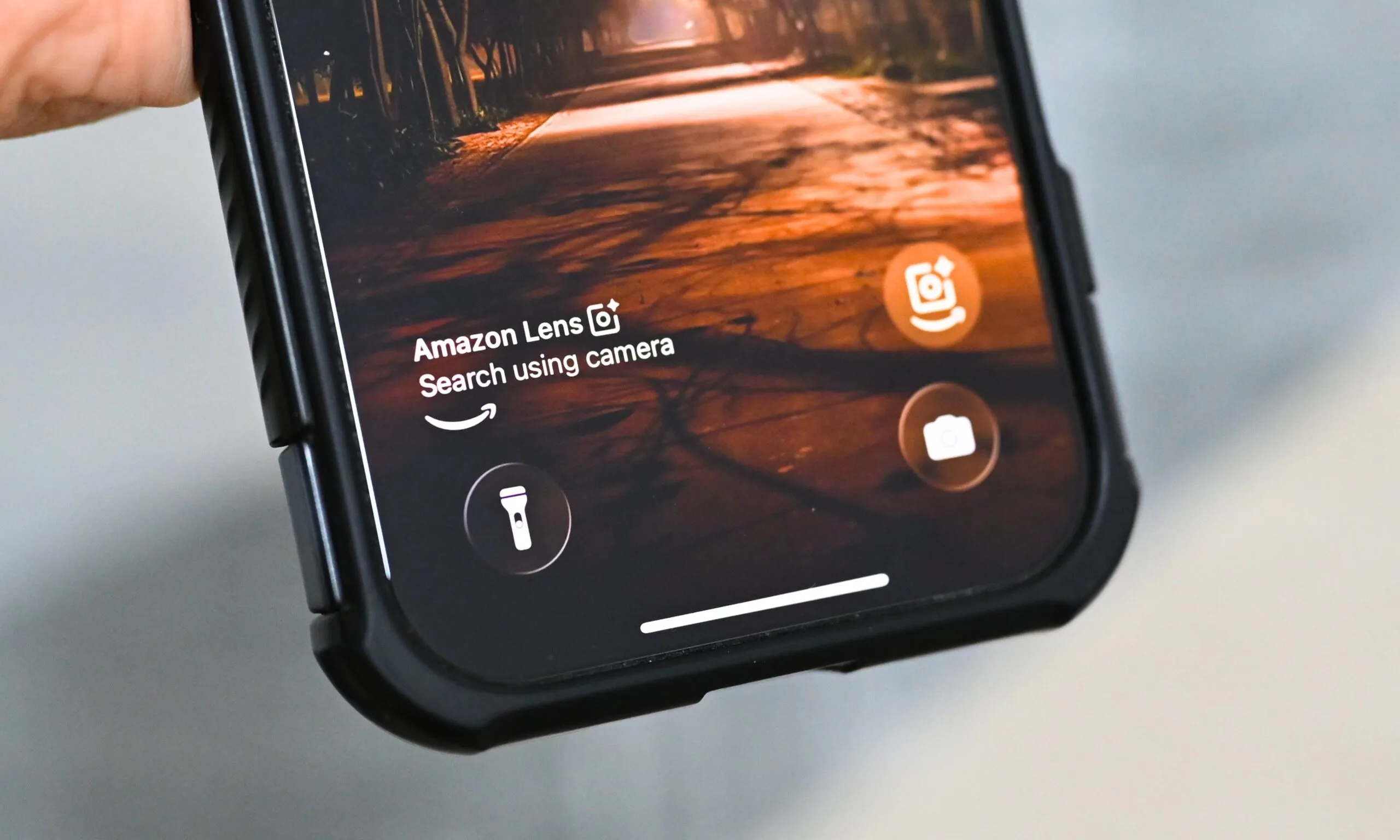
O empresa lançou seis novos recursos de pesquisa visible, sendo um deles o widget Amazon Lens para iPhone. Ele coloca um atalho de câmera diretamente na tela de bloqueio do seu iPhone, para que você possa apontá-lo para qualquer coisa ao seu redor e o aplicativo o encontre antes de você desbloquear o telefone.
Como adicionar o widget Amazon Lens?
Adicionar o widget é bastante simples. Quando desbloqueado, pressione e segure a tela de bloqueio e toque no botão Personalizar na parte inferior.
No modo de edição da tela de bloqueio, clique em “Adicionar widgets”, selecione Amazon na lista de aplicativos e deslize para encontrar o widget Amazon Lens. Toque ou arraste-o para a tela de bloqueio e pronto.
Você também pode adicionar o widget de pesquisa e pedidos existente da Amazon junto com o widget Lens. Aviso justo: isso transformará sua tela de bloqueio em um painel de compras da Amazon para encontrar produtos, executar pesquisas baseadas em texto e rastrear entregas.

Qual é a necessidade de um widget de compras na tela de bloqueio?
A necessidade não é óbvia até que você pense e entenda como funciona o conceito de compras impulsivas. Quando você identifica algo que deseja, você tem uma janela estreita antes que a distração assuma o controle. Ou você esquece ou tem tempo suficiente para pensar se realmente precisa dele.
Mesmo que você permaneça motivado, o processo de desbloquear seu telefone, abrir a Amazon, encontrar o produto inclui várias etapas. Há probabilities de você mudar de ideia no meio do caminho, custando à Amazon uma venda potencial. É aí que o widget da tela de bloqueio ganha seu lugar.
Ele encurta o processo de compra para um único toque, nem é necessário desbloquear o telefone. O objetivo do assistente é garantir que a Amazon seja a primeira coisa que você procura quando encontra algo que vale a pena comprar.