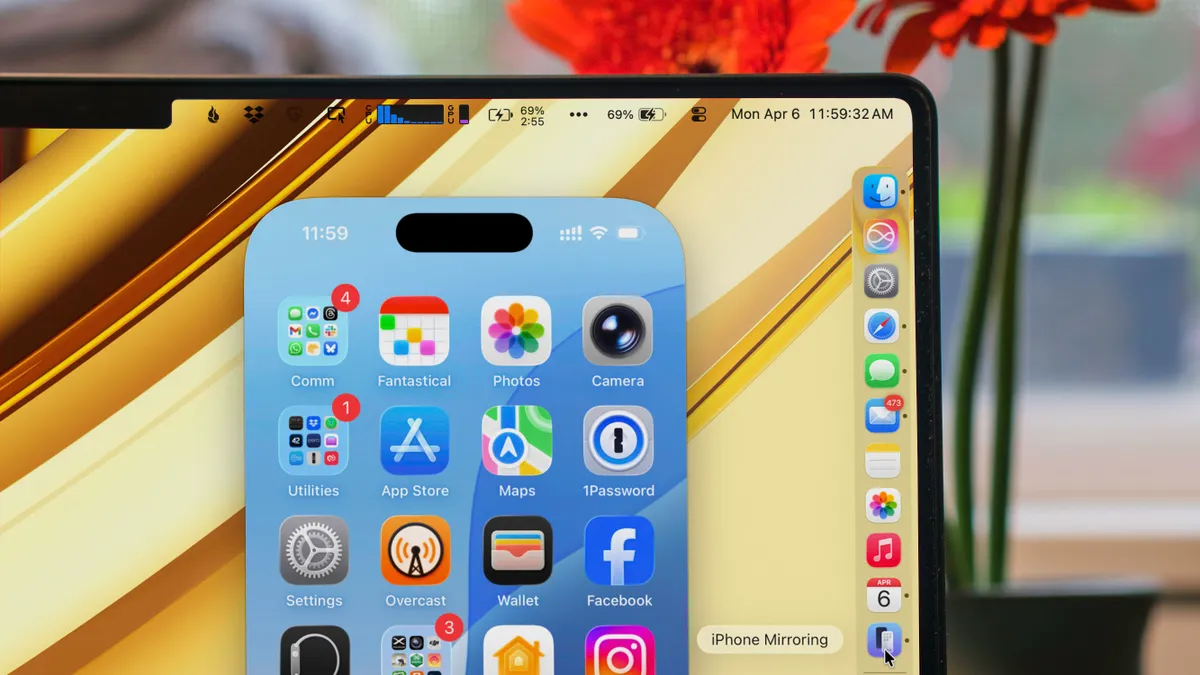
Meu iPhone quase nunca está fora de alcance, mas isso não significa que eu queira acessá-lo várias vezes ao dia para verificar notificações ou usar seus aplicativos. Com o iPhone Mirroring no meu Mac, o telefone pode ficar na minha mesa ou no bolso, e ainda posso usá-lo normalmente em uma janela como qualquer outro aplicativo. (também detalho oito outros motivos pelos quais você gostaria de usar o espelhamento do iPhone.)
Veja também: E quanto controlando o telefone de outra pessoa remotamente para suporte técnico acquainted? Você também pode fazer isso usando o FaceTime.
O iPhone Mirroring funciona apenas quando o iPhone está bloqueado e não em uso, sem dúvida por motivos de segurança, mas também para evitar interações concorrentes entre duas pessoas. Se o telefone estiver carregando e na orientação horizontal, o modo StandBy ainda estará ativo e você poderá alternar entre as visualizações sem interromper o espelhamento.
Veja como fazer isso funcionar em seus dispositivos.
Quais dispositivos suportam espelhamento de iPhone?
Você precisará de um Mac que execute MacOS Sequoia ou posterior, que inclui:
- iMac: 2019 e posteriores
- MacBook Air: 2020 e posterior
- MacBook Professional: 2018 e posterior
- MacBook Neo
- Mac Studio: 2022 e posteriores
- Mac Mini: 2018 e posterior
- Mac Professional: 2019 e posterior
- iMac Professional: 2017 e posterior
E no iPhone, os seguintes modelos rodarão iOS 18 e posterior:
- iPhone 11 e posterior
- iPhone XS e iPhone XS Max
- iPhone XR
- iPhone SE (2ª geração ou posterior)
Como iniciar o espelhamento do iPhone no iOS 26 e MacOS Tahoe
Certifique-se de que ambos os dispositivos estejam conectados à sua conta Apple em Configurações do sistema > Conta Apple (seu nome) no seu Mac e Configurações > Conta Apple (seu nome) no iPhone. Além disso, bloqueie o telefone se ele ainda não estiver no modo de suspensão – o espelhamento do iPhone funciona apenas quando o telefone não estiver em uso.
Em seguida, em um Mac executando MacOS Sequoia ou MacOS Tahoe, abra o aplicativo iPhone Mirroring. Você pode procurá-lo no Finder.
O aplicativo iPhone Mirroring apresenta uma visualização ao vivo da tela do iPhone.
Iniciar o aplicativo aciona a conexão; digite sua senha de login do Mac ou use o Contact ID para iniciar o espelhamento. Na primeira vez que você se conectar, será necessário inserir a senha do dispositivo e aprovar a conexão no iPhone.
Se você estiver em um ambiente confiável, poderá ignorar o immediate de segurança acessando Espelhamento do iPhone > Configurações e escolhendo Autentique automaticamente.
Agora você pode navegar remotamente no seu iPhone
Há alguma ironia em usar o ponteiro do mouse para controlar o famoso iPhone acionado por toque, mas, caso contrário, você ainda estará apontando e clicando (ou tocando, se estiver usando um trackpad) para controlar a interface.
Ser capaz de inserir texto no iPhone dessa forma é uma revelação se você digita mais rápido em um teclado físico do que com os polegares. Mas há mais: o aplicativo iPhone Mirroring usa três atalhos de teclado (ou itens no menu Exibir) para navegar rapidamente:
- Cmd-1: Tela inicial
- Cmd-2: App Switcher (o mesmo que deslizar para cima para ver os aplicativos recentes)
- Cmd-3: Pesquisa em destaque
Acesse o alternador de aplicativos remotamente no aplicativo iPhone Mirroring.
Você pode passar o ponteiro emblem acima da janela do iPhone para revelar uma moldura ao redor do aplicativo que inclui ícones para ativar a tela inicial e o App Switcher. Ou, quando você está em um aplicativo, uma maneira rápida de voltar à tela inicial é clicar uma vez na barra preta ou branca na parte inferior da janela do iPhone – aquela que você desliza para cima quando o telefone está na sua mão.
Na maioria das vezes, você pode fazer qualquer coisa no seu telefone através do iPhone Mirroring que você poderia fazer com ele em mãos, o que inclui executar aplicativos, verificar widgets e consultar notas ou fotos não sincronizadas by way of iCloud. Se você bloqueou ou ocultou algum aplicativo, digite sua senha do MacOS ou use o sensor Contact ID do Mac para autenticar em vez do Face ID ou Contact ID no telefone.
Verifique os aplicativos do seu iPhone mesmo quando ele não estiver por perto.
Algumas limitações se aplicam. Qualquer coisa que use o acelerômetro – rastreamento de passos, por exemplo, ou aplicativos que o usem como controlador, como jogos de corrida – não funcionará porque requer movimento físico do telefone. Além disso, a orientação irá girar se você iniciar um aplicativo que deve estar no structure horizontal, mas não há controle para alternar entre retrato e paisagem enquanto estiver conectado ao iPhone.
A câmera não é ativada, então você não pode usá-la como câmera de segurança para ficar de olho em seus animais de estimação na sala ao lado ou fazer chamadas de vídeo FaceTime. As chamadas FaceTime Audio podem ser realizadas como parte da estrutura de Continuidade da Apple, que transfere chamadas do iPhone para o Mac se você tiver Chamadas em outros dispositivos ativado em Configurações > Aplicativos > Telefone.
Você pode reposicionar e redimensionar a janela de espelhamento do iPhone
Para mover a janela para outro lugar na tela, arraste a parte superior do quadro. Ou use as opções Mover e Redimensionar no menu Janela para posicioná-lo em seções como a borda direita ou o canto superior esquerdo. Para redimensionar a janela do iPhone, vá para o Visualizar menu e escolha Maior (Cmd-+) ou Menor (Cmd-–); ou escolha Tamanho actual (Cmd-0) para voltar ao padrão.
Posicione o ponteiro emblem acima da moldura do iPhone para revelar uma barra oculta para mover a janela ou acessar os botões Residence e App Switcher.
Lidar com notificações do iPhone
Muitas notificações vão automaticamente para vários dispositivos graças ao uso de uma conta Apple compartilhada. Os textos no aplicativo Mensagens, por exemplo, aparecerão no iPhone e no Mac, a menos que você tenha configurado um deles para suprimir notificações. Mas e as notificações de aplicativos que ficam apenas no iPhone?
Quando o espelhamento está ativo, esses alertas aparecem no canto superior direito da tela do Mac, junto com o restante das notificações. Você reconhecerá os específicos do iPhone porque eles possuem um emblema do iPhone. Como o Mac sabe de onde eles vieram, clicar em um alerta abre o aplicativo associado no iPhone dentro do aplicativo iPhone Mirroring. (Você não poderá alegar que não viu uma notificação porque seu telefone foi guardado, desculpe.)
Quando uma notificação do iPhone aparecer no Mac, clique nela para visualizar o merchandise no aplicativo iPhone Mirroring.
Arraste e solte arquivos
Este recurso pode ser a parte mais útil do iPhone Mirroring. Você pode copiar arquivos do iPhone para o Mac ou vice-versa, arrastando-os de uma janela para outra. Não há necessidade de esperar que o Fotos sincronize as imagens by way of iCloud ou use um intermediário como Dropbox ou iCloud Drive.
No iPhone, certifique-se de que haja um alvo aberto que aceite o arquivo que você deseja arrastar – o iPhone Mirroring não trata o iPhone inteiro como um disco rígido externo. Por exemplo, abra o aplicativo Mensagens e arraste uma imagem para uma de suas conversas para adicioná-la como mensagem de texto de saída. Ou abra o aplicativo Arquivos e arraste qualquer documento para um destino, como iCloud Drive. Antes de liberar o arquivo, você pode navegar na hierarquia de Arquivos pausando nas pastas e até mesmo no botão Voltar para navegar até a pasta anterior. O arquivo é copiado somente quando você o libera.
Arraste e solte arquivos importantes de uma janela do Mac para uma pasta no aplicativo Arquivos do iPhone.
Escolha qual iPhone está sendo espelhado
Depois de ativar um novo iPhone, tive uma surpresa: o iPhone Mirroring continuou se conectando ao meu anterior iPhone. Se você comprou um novo iPhone ou talvez tenha vários iPhones conectados à mesma conta Apple, não está claro como escolher qual dispositivo será espelhado.
Isso porque a opção não está oculta nas configurações do aplicativo iPhone Mirroring, mas nas configurações do sistema. No Mac, vá para Configurações do sistema > AirDrop e continuidade (no MacOS 18, você encontrará em Configurações> Área de trabalho e Dock) e function para baixo até o Widgets e espelhamento do iPhone seção. Sob iPhone, há um menu pop-up que permite escolher qual dispositivo usar para espelhamento. (Essa opção aparece apenas se mais de um iPhone estiver conectado à sua conta.)
Especifique qual iPhone deve ser usado para espelhamento nas configurações do sistema.
Quando terminar, veja como encerrar o espelhamento do iPhone
Não há botão de desligar no aplicativo iPhone Mirroring para desconectar o telefone, a não ser sair do aplicativo. Se quiser interromper a conexão, a melhor forma é desbloquear o iPhone (supondo que esteja próximo de onde você possa acessá-lo fisicamente).
O aplicativo indica que o iPhone está em uso. Bloqueie o telefone e clique no botão Tentar novamente para retomar o espelhamento.
Quando você começa a usar o iPhone, a conexão é encerrada.
O espelhamento do iPhone é apenas um dos muitos novos recursos do iOS 18 e iOS 26. Não deixe de conferir como usar o RCS e ferramentas de formatação de texto em Mensagens e como personalize sua tela inicial.
Seu iPhone quer estes 11 acessórios essenciais no ano novo
Ver todas as fotos