Siga ZDNET: Adicione-nos como fonte preferencial no Google.
Os usuários do Microsoft 365 que precisam de assistência com tecnologia de IA com seus arquivos têm algumas opções. Contanto que você assine um plano que inclua o Copilot, você poderá aproveitar a IA da Microsoft para ajudá-lo a redigir, editar, analisar e resumir seus arquivos. Outra opção agora disponível é Claude da Anthropic, e vale a pena considerar.
Com Claude AI, você pode não apenas trabalhar em um único aplicativo, mas também em vários aplicativos. Por exemplo, você pode pedir ao Claude para gerar uma apresentação em PowerPoint com base nos dados de uma planilha do Excel ou criar um documento do Phrase com base nas informações de uma apresentação em PowerPoint.
Também: Como aprender Claude Code gratuitamente com os cursos de IA da Anthropic – um deles levou apenas 20 minutos
Como sempre, existem alguns requisitos. Primeiro, você precisa de um plano Claude pago (Professional, Max, Workforce ou Enterprise). Isso significa que contas gratuitas não são suportadas. Em segundo lugar, você deve ter uma assinatura do Microsoft 365. Terceiro, você precisa dos suplementos para Phrase, Excel, PowerPoint e Outlook, todos os quais podem ser baixados do Microsoft Market. Apesar da necessidade do Microsoft 365, os suplementos devem funcionar na edição 2016 ou posterior (Home windows e Mac) e nas versões internet do Phrase, Excel e PowerPoint.
Claude também oferece uma suplemento para Microsoft Outlook. Mas aqui decidi focar apenas nos três principais aplicativos de produtividade do Workplace. Como tenho um plano Microsoft 365 Household e uma assinatura Claude AI Professional, atendi aos requisitos. Com isso em mente, recentemente levei Claude AI para dar uma volta no Microsoft 365 para ver como ele se saiu. Aqui está o que aconteceu.
Como uso Claude com Phrase, Excel e PowerPoint
O que você precisa: Para começar, primeiro tive que baixar os vários suplementos. Para Phrase, Excel e PowerPoint, você pode baixar cada suplemento separadamente, dependendo de quais deseja. Como alternativa, você pode baixar o complemento Claude para Microsoft 365 para acessá-los todos de uma só vez.
Um ícone para Claude é adicionado à faixa de opções de cada um dos três aplicativos. Você será solicitado a entrar no Claude para ativar a IA. O painel lateral é aberto, permitindo que você trabalhe com Claude em qualquer documento, planilha ou apresentação. Para abrir o Claude no painel lateral no futuro, basta clicar em seu ícone na faixa de opções.
Mostrar mais
Para mergulhar aqui, comecei com uma tarefa simples. Abri um dos meus artigos no Phrase e pedi a Claude para revisá-lo e editá-lo. Em resposta, a IA destacou oito sugestões de correções ou alterações que eu poderia revisar uma por uma.
Além disso: testei ChatGPT vs. Claude para ver qual é melhor – e se vale a pena mudar
Cada sugestão foi acompanhada de uma explicação. Clicar em uma sugestão me mostrou o texto correspondente no documento. Eu poderia então aprovar cada alteração, uma por uma, ou aplicar todas as sugestões de uma só vez. As alterações sugeridas eram todas válidas e incluíam erros que o editor integrado do Phrase não conseguiu encontrar.
Mostrar mais
Em seguida, voltei-me para o Excel. Aqui abri uma planilha com orçamento mensal e despesas de diversas categorias. Pedi a Claude que criasse um gráfico de pizza baseado nos totais. A IA não apenas criou o gráfico, mas também adicionou colunas mostrando a categoria e o whole para que eu pudesse compará-lo facilmente com o gráfico.
Mostrar mais
Minha próxima parada foi o PowerPoint. Aqui, pedi a Claude para enfeitar uma apresentação que achei chata. A IA questionou meu uso do termo “enfeitar”, dizendo-me que o texto period vago. Claude então analisou não apenas a aparência, mas também o conteúdo da apresentação, sugerindo que a estrutura period sólida, mas o visible period plano.
Ele me perguntou quão pesada period a reforma visible que eu queria – leve, média ou pesada. Eu disse para seguir com a abordagem pesada. Claude então me contou o que planejava fazer e pediu aprovação, que eu dei.
Além disso: comparei como Gemini, ChatGPT e Claude podem analisar vídeos – este modelo vence
Ao longo do caminho, a IA me manteve informado sobre o que estava fazendo e pediu permissão para fazer certas alterações. No closing, Claude atualizou o tema de toda a apresentação com um visible mais caloroso e apelativo. Todo o processo demorou um pouco, pois Claude foi cuidadoso em cada passo do caminho. Mas no closing fiquei bastante feliz com os resultados.
Mostrar mais
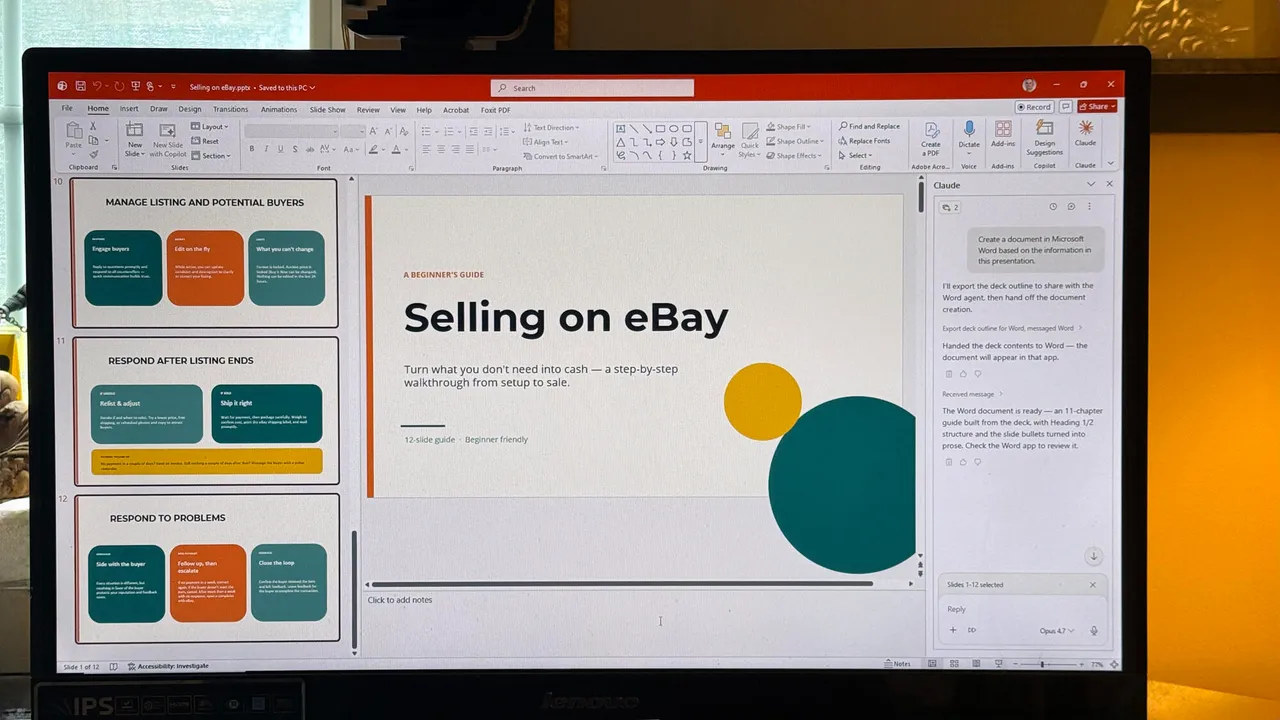
Para minha próxima e última tarefa, pedi a Claude que criasse um documento em Phrase baseado nas informações de uma apresentação em PowerPoint, a mesma que a IA acabara de aprimorar. Para isso, abri a apresentação e um documento em branco no Phrase e enviei minha solicitação. Em resposta, Claude gerou e formatou o documento, incluiu todas as informações do PowerPoint e acrescentou um toque especial ao texto.
Mostrar mais
No geral, fiquei muito impressionado com o trabalho que Claude realizou em todo o pacote Microsoft 365. Normalmente evito usar IA em meus documentos e arquivos, pois fiquei desapontado com os esforços do Copilot no passado. Mas com esta nova integração, manterei Claude à mão no Phrase, Excel e PowerPoint, sabendo que posso usá-lo de forma fácil e eficaz.
“`