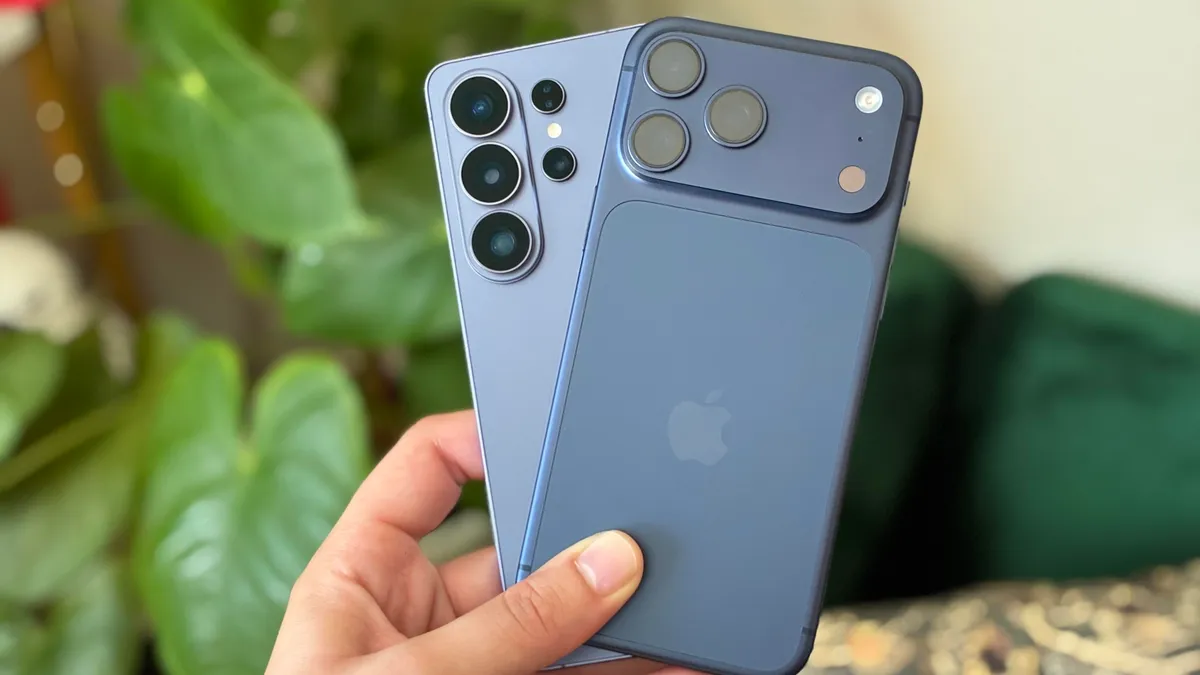
Finalmente, compartilhar conteúdo entre iPhones e telefones Samsung Galaxy ficou muito mais simples. Samsung tem adicionou suporte para o recurso AirDrop da Apple no Fast Share, para que você possa enviar mídia rapidamente entre as duas plataformas com apenas alguns toques.
A compatibilidade está sendo lançada primeiro no Galáxia S26 série, embora a Samsung diga que irá expandir para mais dispositivos em breve. Você pode compartilhar conteúdo com qualquer dispositivo Apple compatível AirDropcomo iPhones, Macs e iPads.
Esta atualização há muito esperada take away um gargalo persistente. Compartilhar um lote de fotos e vídeos após um hangout pode ser uma dor se nem todo mundo estiver usando um dispositivo Apple ou Android. Isso deve ajudar a remover esse atrito.
Assista isto: Galaxy S26 Extremely, 48 horas depois: meus principais novos recursos
A Samsung não é o único fabricante de telefones Android a adicionar suporte AirDrop. O Google o trouxe para os telefones Pixel 10 em novembro e expandiu o recurso para os dispositivos Pixel 9 em fevereiro. Pode ser apenas uma questão de tempo até que mais telefones Android se juntem à lista.
Como enviar conteúdo de um telefone Galaxy S26 para um iPhone
Para passar de um dispositivo Galaxy para um iPhone, use a nova compatibilidade AirDrop do Fast Share.
- Primeiro, vá para o seu Galaxy S26 Configuraçõese toque em Dispositivos conectados.
2. Toque em Compartilhamento rápido.
3. Clique no botão de alternância ao lado de Compartilhe com dispositivos Apple para ativar isso. Você não precisará fazer isso novamente, a menos que desative manualmente essa configuração mais tarde.
4. Certifique-se de que o AirDrop no seu iPhone esteja configurado para Todos por 10 minutos.
5. Agora, de volta ao dispositivo Galaxy. Encontre a foto ou mídia que deseja enviar e clique no botão Compartilhar botão.
6. Toque em Compartilhamento rápido.
7. Toque no dispositivo Apple para o qual deseja enviar.
Sucesso!
Como enviar conteúdo de um iPhone para um telefone Galaxy
Agora vamos fazer o contrário.
- Primeiro, deslize para baixo para acessar o Painel de configurações rápidas no seu dispositivo Galaxy. Tocar Contatos de compartilhamento rápido.
Você verá esta janela aparecer, que permite receber conteúdo de dispositivos próximos. Certifique-se de mantê-lo aberto.
2. Vá até o seu iPhone e encontre a foto ou mídia que deseja enviar. Toque no Compartilhar botão.
3. Encontre seu dispositivo Galaxy e toque nele para enviar.
E pronto!