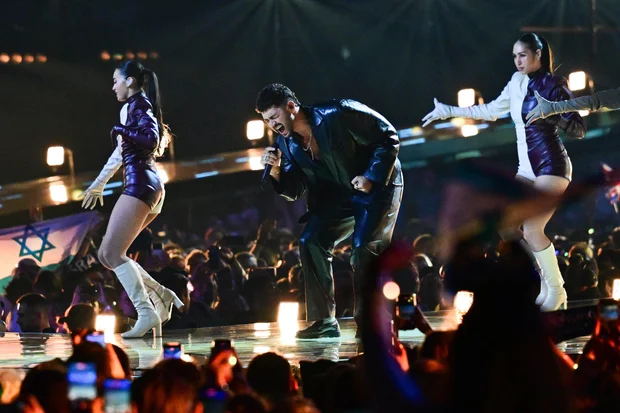
O Pageant Eurovisão da Canção chegou à sua ultimate repleta de lantejoulas no sábado, com a segurança reforçada e o tempo chuvoso não conseguindo diminuir o entusiasmo dos torcedores ou a oposição dos críticos que acham que Israel não deveria ser convidado para a festa.
Depois de uma semana de preparação, artistas de 25 países sobem ao palco da area Wiener Stadthalle, em Viena, para lutar pela coroa pop do continente. Milhões de espectadores em todo o mundo irão julgar um impetuoso violinista finlandês, um rapper people moldavo, uma banda de steel sérvia e muitos mais no evento do 70º aniversário da Eurovisão.
A competição exagerada e colorida foi comparada à Copa do Mundo com músicas em vez de futebol. E, tal como os desportos globais, muitas vezes fica enredado na política. A disputa foi obscurecida pelo terceiro ano por apelos à exclusão de Israel devido aos seus conflitos em Gaza e noutros locais, com cinco participantes de longa information – Espanha, Países Baixos, Irlanda, Islândia e Eslovénia – a boicotarem em protesto.
O present abriu com a apresentação do vencedor do ano passado, o cantor austríaco JJ, com treinamento operacional, e um desfile de bandeiras no estilo olímpico dos 25 finalistas. Depois seguiram-se as actuações dos músicos, que têm apenas 3 minutos para conquistar milhões de espectadores que, juntamente com júris nacionais de profissionais da música, escolhem o vencedor.
Christian Bruna/Getty Photographs
Uma variedade de artistas
O primeiro foi o dinamarquês Søren Torpegaard Lund, entre os favoritos do concurso para a sensual “Før Vi Går Hjem” (“Earlier than We Go Residence”), seguido pela alemã Sarah Engels com a poderosa balada “Hearth”, a primeira de várias apresentações a fazer uso liberal de jatos de fogo.
O competidor israelense Noam Bettan foi aplaudido ao cantar “Michelle”, uma balada rock em hebraico, francês e inglês. No início da semana, quatro pessoas foram expulsas por tentarem atrapalhar seu desempenho na semifinal. Depois veio “Dancing on the Ice”, uma balada techno da belga Essyla.
A cantora ucraniana Leléka apresentou a bela e etérea “Ridnym”, e a estrela australiana Delta Goodrem mostrou como uma diva deveria ser com sua elegante balada midtempo “Eclipse” – e uma efficiency corajosa que a vê erguida no ar acima de um piano brilhante. Um país europeu provavelmente sediaria a Austrália no próximo ano se ela vencesse.
A banda de steel sérvia Lavina proporcionou uma mudança dramática de ritmo com a angustiante “Kraj Mene”.
Os recém-chegados que procuram compreender a essência eclética da Eurovisão e a sua interação entre pop e política não devem procurar mais do que dois dos favoritos dos fãs que surgiram durante uma semana que viu duas semifinais antes da grande ultimate.
Christian Bruna/Getty Photographs 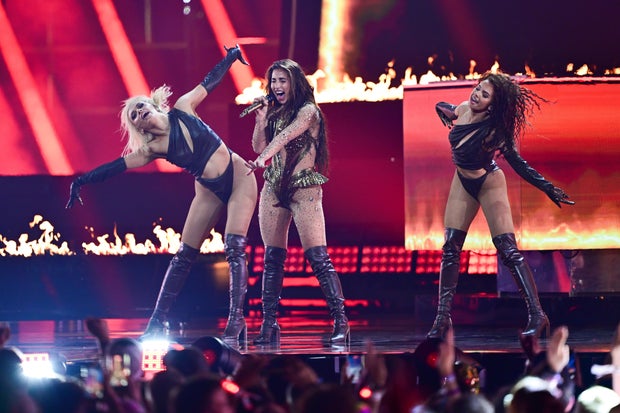
A efervescente “Viva, Moldova” do rapper Satoshi é uma canção animada e pró-europeia de um país que se aproxima da União Europeia depois de décadas na órbita de Moscou. A canção “Ferto”, ou “Deliver It”, do artista grego Akylas, oferece uma abordagem divertida sobre o consumo conspícuo num país ainda marcado pelas feridas económicas da crise financeira de 2008.
É provável que ambos tenham uma pontuação elevada junto dos espectadores, embora os júris nacionais, que tendem a ficar mais impressionados com a excelência técnica, possam ficar menos impressionados. Os vencedores são escolhidos por uma mistura de votos dos dois, traduzidos em pontos por um sistema que confunde até os fãs da Eurovisão. Vence quem somar mais pontos e seu país sediará a competição no próximo ano.
A Finlândia é a favorita nas apostas com “Liekinheitin” ou “Flamethrower”, um dueto ardente entre o canto do astro pop Pete Parkkonen e o violino clássico Linda Lampenius.
Eurovisão pode produzir surpresas
“A Eurovisão nunca foi realmente uma competição para grandes estrelas. Tem sido em grande parte uma competição para os menos favorecidos”, disse o historiador da Eurovisão Dean Vuletic. “As pessoas gostam de ver o oprimido no palco. Elas gostam de ver o artista em formação no palco ou um artista de um país menor e mais pobre no palco.”
Os protestos de rua que se opõem à inclusão de Israel na condução da sua guerra contra o Hamas em Gaza têm sido menores em Viena do que no Concurso 2024 em Malmo, na Suécia, e no evento do ano passado em Basileia, na Suíça.
Centenas de pessoas marcharam perto da area de competição antes da ultimate de sábado, algumas segurando cartazes que diziam “Bloqueie a Eurovisão”. Grupos pró-palestinos também realizaram um concerto ao ar livre na sexta-feira sob o lema “Não há palco para o genocídio”.
“Convidar Israel para um palco tão bonito como o do Pageant Eurovisão da Canção é uma afronta a todas as pessoas que acreditam na humanidade, que acreditam no amor e na união”, disse o artista congolês-austríaco Patrick Bongola, um dos organizadores.
O boicote de cinco países é um golpe nas receitas e na audiência de um evento que, segundo os organizadores, foi assistido por 166 milhões de pessoas em todo o mundo no ano passado. O campo deste ano de 35 competidores é o menor desde 2003.
Ainda assim, a Eurovisão está de olho na expansão, com um spin-off do Eurovision Tune Contest Asia que acontecerá em Bangkok em novembro.
Christian Bruna/Getty Photographs 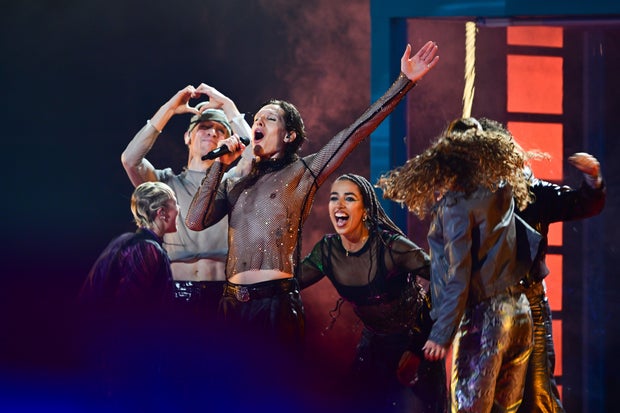
O diretor da Eurovisão, Martin Inexperienced, pediu aos telespectadores que deixem a política de lado e aproveitem o “present brilhante, maravilhoso e sincero” que é a grande ultimate da competição.
Vuletic diz que a controvérsia política não é novidade. O primeiro boicote à Eurovisão foi em 1969, ironicamente, pela Áustria, que se recusou a enviar uma delegação para Espanha sob o ditador Francisco Franco.
“Vimos edições muito politizadas do concurso no passado recente”, disse Vuletic, incluindo o concurso de 2009 na Rússia, a vez do Azerbaijão como anfitrião em 2012 e a competição de 2024 na Suécia, marcada por protestos e pela expulsão de um concorrente após uma altercação nos bastidores.
“Todos eles estavam envolvidos em controvérsia política, mas a Eurovisão continua”, disse ele.
A Eurovisão é transmitida em emissoras nacionais nos países participantes, no Peacock nos Estados Unidos e no canal Eurovision no YouTube em muitos territórios.
Os espectadores nos países participantes podem votar até 10 vezes por telefone ou mensagem de texto durante e por um curto período após o present, mas não estão autorizados a votar no ato do seu próprio país. Os espectadores nos EUA e em outros países não participantes podem votar on-line em www.esc.vote.