Sua TV Vizio, mesmo a nova Modelos quânticos de mini-LEDpode ficar melhor com apenas alguns ajustes em algumas configurações facilmente acessíveis. A simples escolha do modo de imagem correto pode resultar em grandes melhorias na qualidade da imagem. Você não precisa de equipamento especializado ou conhecimento, e se não gostar da aparência quando terminar, é fácil voltar a ser como period antes. Bastam alguns minutos para ajustar as configurações corretas. Enquanto você não pode acelerar uma TV lentavocê pode fazer com que pareça melhor.
Há muitas mudanças descritas abaixo, e muito mais se você quiser mergulhar fundoentão recomendo fazer uma alteração de cada vez e verificar sua aparência. Dessa forma, se houver algum aspecto da imagem no last que você não goste, você poderá alterar essa configuração e não precisará começar do zero. O mais importante, entretanto, é reservar um dia ou mais para se acostumar com as novas configurações, porque uma imagem mais precisa parecerá diferente em comparação com a aparência da sua TV agora.
Não perca nenhum de nossos conteúdos técnicos imparciais e análises baseadas em laboratório. Adicionar CNET como fonte preferencial do Google.
Navegando nas configurações básicas de imagem
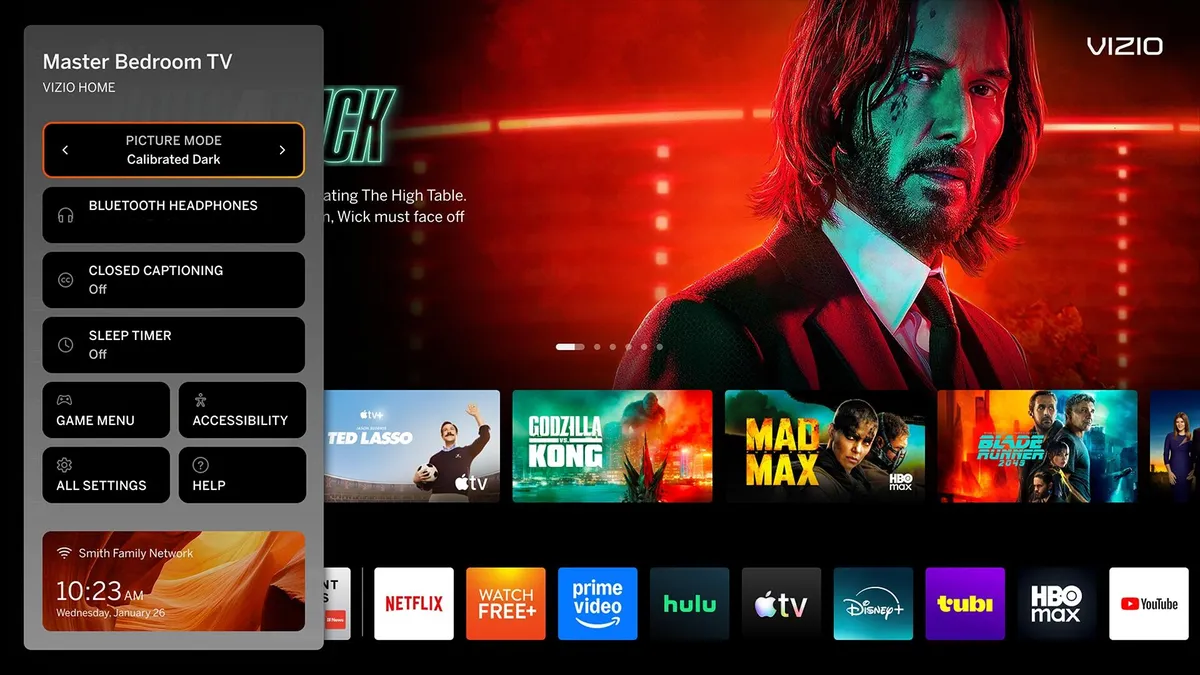
Na maioria das TVs Vizio, este menu estará à esquerda com uma imagem atrás dele. Para maior clareza neste artigo, nós o colocamos no centro.
Depois de conectar seus vários cabos HDMI, conectar a TV ao Wi-Fi, desativar (se possível) quaisquer políticas de “compartilhamento” de dados, você estará pronto para começar a ajustar as configurações de imagem da TV. Dependendo do ano e da série da sua TV, os menus podem parecer um pouco diferentes, mas o structure e os nomes devem ser semelhantes.
Nota importante: Na maioria das TVs Vizio, as configurações de imagem são normalmente definidas por entrada e, às vezes, por modo de imagem. No entanto, se você quiser aplicar a mesma aparência a todas as entradas, basta escolher o modo de sua preferência na lista menu de imagens. Se precisar editar uma entrada particular person, você pode criar um novo modo especificamente para isso. Procurar edição do modo de imagem no seu cardápio.
Modo de imagem
Alterar o modo de imagem é o maior ajuste que você pode fazer em qualquer TV porque altera vários aspectos da imagem simultaneamente. Você reconhecerá modos como padrão, calibrado, escuro calibrado, brilhante, vívido e assim por diante.
Para obter imagens mais realistas e precisas, tente calibrado e escuro calibrado. Este último é melhor para visualização noturna ou quando não há muita luz ambiente. Configurações como vívidoe em menor grau padrãoterá cores, contraste e outras configurações mais exageradas que podem parecer menos naturais em comparação com o que os criadores de filmes e programas de TV pretendiam.
Certos modelos terão Modo Cineasta. Se o seu Vizio tiver essa opção, é superb para filmes e programas de TV com roteiro. Ele desativa ou desativa todo o processamento desnecessário que pode reduzir a qualidade da imagem de conteúdos melhor gravados, como filmes e programas em 4K.
Embora você possa parar facilmente por aqui, existem configurações adicionais que o ajudarão a ajustar sua imagem.
Luz de fundo ou brilho
Com a maioria das TVs Vizio, você pode ajustar o brilho geral da TV, também conhecido como emissão complete de luz, como diminuir a intensidade de uma lâmpada.
Historicamente, o controle de brilho apenas ajustava as sombras, mas agora é frequentemente referido com mais precisão como controle de nível de preto (mais sobre isso em um momento). Geralmente, você pode definir o controle de luz de fundo para o nível de sua preferência e/ou ajustar a quantidade de luz ambiente na sala. Níveis mais altos podem ser mais difíceis de observar à noite e consumirão um pouco mais de eletricidade. Vale ressaltar que este controle estará desabilitado em alguns modos de imagem e para determinados conteúdos.
Se o seu modelo tiver um brilho automático ou sensor de luz ambiente recurso, isso detectará a luz ambiente na sala e ajustará o brilho da TV de acordo. Se você achar que esse recurso escurece a TV de maneira muito agressiva, tente uma de suas configurações mais baixas.
Contraste
O controle de contraste ajusta o brilho das partes mais brilhantes de uma imagem. Think about uma imagem do céu com pequenas nuvens fofas. Se você ajustar essa configuração para um valor muito alto, as nuvens deixarão de se parecer com nuvens e passarão a parecer manchas brancas e indefinidas. Se você definir o brilho muito baixo, a imagem parecerá escura.
A configuração de contraste provavelmente estará quase correta imediatamente, mas vale a pena experimentar algumas etapas em qualquer direção usando algum conteúdo diurno brilhante. Há também um intensificador de contraste recurso encontrado em algumas TVs Vizio, normalmente localizadas no clareza submenu, que ajusta as configurações de contraste e brilho para melhorar a aparência. Eu recomendo deixar isso desativado, pois pode impactar negativamente a imagem.
Nível de preto
Em algumas TVs, nível de preto será chamado brilhoum resquício confuso dos velhos tempos da TV. Esta configuração não altera a saída geral de luz da TV. Em vez disso, altera o brilho apenas das partes mais escuras da imagem. As sombras, por exemplo, ficarão mais brilhantes/cinzentas. Se você definir um valor muito baixo, será difícil ver qualquer detalhe nas partes mais escuras da imagem. Um beco escuro se torna um buraco negro de nada. Se você definir um valor muito alto, a imagem parecerá desbotada.
Assim como o controle de contraste, essa configuração deve ser bastante precisa imediatamente. Para verificar, encontre filmes que tenham muitas cenas sombrias. (A maioria dos filmes do Batman são bons para testar isso.) Ajuste alguns passos em qualquer direção para ver como fica.
Cor e matiz
Você não deveria ter que ajustar isso. Eles devem estar corretos imediatamente.
Gama
Enquanto contraste afeta as partes brilhantes da imagem e brilho (ou nível de preto) ajusta as partes escuras da imagem, gama ajusta o brilho de objetos com brilho médio na imagem. É mais complexo do que isso, mas é a maneira mais fácil de entendê-lo. Números mais altos tornarão a imagem mais “contraste”, mas poderão parecer muito escuras com algum conteúdo. Números mais baixos parecerão mais brilhantes, mas também podem parecer desbotados e “planos” com algum conteúdo. Normalmente começo com 2.2 e ajusto a partir daí de acordo com a preferência.
Configurações de nitidez e clareza
Muitas TVs Vizio terão um submenu inteiro chamado clareza. O nitidez o controle deve ser definido em ou próximo de zero. Isso ocorre porque o controle de nitidez não “adiciona” nitidez; ele adiciona aprimoramento de borda, o que adiciona ruído e pode realmente mascarar detalhes finos.
Outras configurações neste menu, incluindo tremendous resoluçãodeve ser usado com cautela, pois é impossível adicionar detalhes reais a uma imagem. Uma TV pode melhorar a percepção de detalhes, mas isso também pode causar outros problemas, como ruído. A maior parte do conteúdo 4K moderno não pode ter resolução adicional adicionada, de qualquer maneira. Já está afiado.
Este menu também apresenta opções de redução de ruído, incluindo ruído de sinal, ruído de bloqueio e suavização de contorno. Isso pode suavizar a imagem na tentativa de reduzir o ruído que deveria estar no conteúdo.
A única ocasião em que você deve considerar qualquer um desses recursos é se estiver assistindo a conteúdo de resolução mais baixa, como DVDs ou canais a cabo/satélite de definição padrão. Nesses casos, eles podem melhorar um pouco a imagem, mas nenhuma TV (ou tecnologia) pode fazer com que o conteúdo SD pareça HD ou 4K. Desativo todos esses recursos em qualquer monitor que estou analisando.
Temperatura de cor
Esta configuração ajusta o quão “quente” (laranja/vermelho) ou “fria” (azul) a imagem é, o que é mais perceptível em objetos brancos. Na maioria das TVs, o esquentar a configuração é a mais próxima de parecer mais realista. No entanto, se você está acostumado com a aparência da sua TV na configuração fria ou padrão, isso pode ser surpreendente, pois a configuração quente parecerá bastante avermelhada. Permita-se um ou dois dias para se ajustar à nova configuração. Se você voltar, as configurações legais e padrão podem parecer muito azuis.
Para obter mais detalhes sobre essas configurações básicas: Melhore instantaneamente a imagem da sua TV alterando essas configurações simples
Configurações avançadas
As TVs Vizio têm muito mais recursos que valem a pena ajustar se você tiver tempo e interesse. Nem todas as configurações abaixo estarão disponíveis para todos os modelos, mas a maioria deve ter essa configuração exata ou semelhante.
Matriz completa ativa
Isto controla a TV luz de fundo com escurecimento native. Alguns modelos com esta configuração terão níveis diferentes. Geralmente, você quer matriz completa ativa até certo ponto, pois melhorará o contraste da imagem.
A desvantagem potencial é um fenômeno conhecido como florescimento, onde a área ao redor de objetos pequenos e brilhantes parece mais brilhante do que deveria. Think about um poste de luz em uma estrada escura ou a lua no céu noturno. Em vez de um fundo preto, esses objetos brilhantes seriam cercados por cinza, mais ou menos. Esse florescimento incomoda mais algumas pessoas do que outras. Eu recomendo começar com a configuração intermediária e, quando encontrar uma cena como a que acabei de descrever, ajuste e veja o que você gosta mais.
Controle de movimento
O controle de movimento O submenu é essential para garantir que sua TV não exiba “movimentos estranhos”. Ele controla recursos também conhecidos como aprimoramento de movimento, estimativa de movimento, compensação de movimento, MEMC ou, coloquialmente, efeito novela.
Não importa como o recurso seja chamado, se ele tiver “movimento” no nome, ele foi projetado para reduzir desfoque de movimentonormalmente gerando novas imagens (chamadas de frames) e inserindo-as no conteúdo que você está assistindo. O resultado, pelo menos com conteúdo roteirizado de TV e filmes, é fazer com que o movimento pareça synthetic ou “muito suave”. Muitas pessoas, incluindo os criadores que criam o conteúdo que você assiste, odeiam essa tecnologia. Eu recomendo desligar tudo. Em esportes e jogos, os quadros adicionados podem fazer com que a imagem pareça mais nítida.
Se a sua TV tiver ajustes individuais para essas configurações, deve-se ter cuidado redução de trepidaçãoque eu recomendo virar para zero. Modo filme ativado minimizará problemas com conteúdo que podem ser afetados negativamente pelos recursos de aprimoramento de movimento. Outra opção, se o seu modelo suportar, é ação claraque usa inserção de moldura preta para melhorar a nitidez e eliminar os artefatos mencionados acima. No entanto, a imagem parecerá mais escura e algumas pessoas poderão notar a imagem tremeluzindo.
Além de cobrir tecnologia de áudio e exibição, Geoff faz passeios fotográficos em museus e locais interessantes ao redor do mundo, incluindo submarinos nucleares, porta-aviões, castelos medievais, viagens épicas de 16.000 quilômetros e muito mais.