
Juntamente com fechaduras inteligentes, campainhas de vídeo são um dos melhores dispositivos individuais para atualização segurança residencial. Eles podem vigiar o seu jardim, alertá-lo quando um pacote chegar, permitir que você fale sobre eles de qualquer lugar e até mesmo permitir que assistentes de voz de IA conduzam conversas em seu nome.
O único obstáculo é a instalação DIY. Felizmente, é mais uma pequena lombada. Qualquer pessoa pode instalar sua própria campainha com vídeo. É mais fácil com modelos de bateria, mas os modelos com fio também não representam um grande desafio – se você seguir minhas dicas abaixo.
Ler mais: As melhores campainhas de vídeo baratas
Instalação: Fiação vs. bateria
Campainhas inteligentes podem ser com fio ou alimentadas por bateria, ou oferecem a opção de qualquer uma delas. Os modelos com fio usam a fiação da campainha existente para obter energia, enquanto a maioria das opções sem fio possui baterias recarregáveis. O tipo que você obterá influenciará como e onde você pode instalá-lo.
Conectar sua nova campainha usando os fios da campainha antiga parece complicado, mas na verdade é muito simples e as empresas fornecem guias completos sobre como fazer isso. A maioria das casas suporta automaticamente campainhas com vídeo, que geralmente requerem de 16 a 24 volts (você pode ver o gráfico completo para campainhas Nest aqui, por exemplo). Com uma campainha compatível, as etapas são fáceis:
- Use seus disjuntores para desligar a energia da área da porta da frente.
- Remova sua campainha antiga. Isso geralmente é fácil com uma chave de fenda e um trabalho cuidadoso.
- Depois que a campainha se separar da parede, use a chave de fenda ou os dedos para desconectar cuidadosamente os fios da parte traseira. Serão dois a três fios. Se os fios forem curtos, use um pouco de fita adesiva para prendê-los na parede e não se perderem.
- Use o aplicativo de campainhas para configurar um novo dispositivo e escolher o modelo da campainha. Neste ponto, a maioria dos aplicativos fornecerá instruções sobre como posicionar a campainha e onde inserir e prender os fios quando chegar a hora.
- Proteja sua nova campainha. Dependendo do tamanho, pode ser necessário fazer novos furos para parafusos.
- Se a fiação da campainha parecer velha ou esparsa, agora é a hora de descascar um pouco os fios para que mais fiação fique exposta e pronta para ser devidamente protegida.
- Se a campainha vier com campainha, ela pode conter instruções adicionais de fiação para a seção da campainha dentro de sua casa.
A fiação da campainha é muito simples de gerenciar com um pouco de paciência.
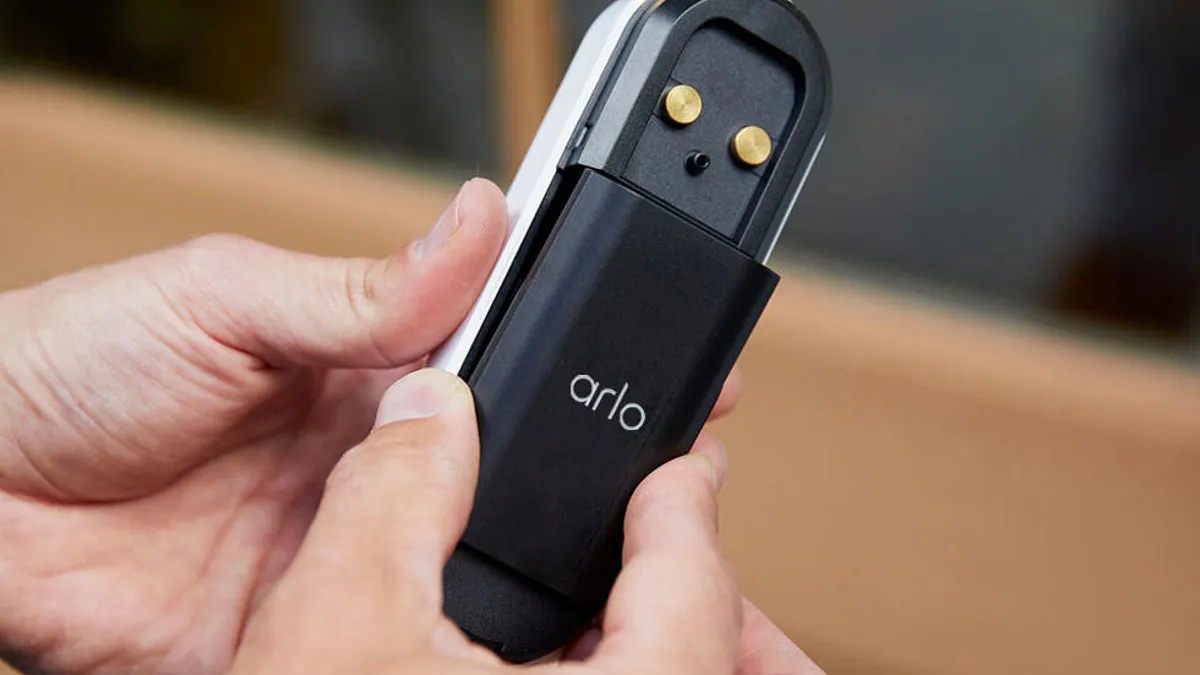
Ou você pode pular completamente as partes da fiação e escolher uma opção de bateria, que permite manter a campainha antiga e instalar o novo modelo no native que for melhor para você. Com meu revestimento resistente de fibrocimento, foi mais fácil para mim instalar minha campainha de vídeo principal no acabamento de madeira no lado oposto da porta da minha campainha antiga. Nestes casos, basta aparafusar a placa de montagem na posição correta.
Posicione a campainha a cerca de 4 pés de altura
As Nest Doorbells do Google são eficazes, fáceis de instalar e não custam centavos como algumas campainhas fazem.
Se você tiver opções de onde colocar a campainha, monte-a sempre a cerca de um metro e meio da base da porta (não na parte inferior da varanda). Isso dá à campainha o ângulo certo para capturar os pacotes colocados à sua frente e as pessoas que se aproximam. Nunca coloque uma campainha de vídeo tão alta quanto uma câmera de segurança tradicional.
Use uma cunha para inclinar a campainha, se necessário
Nest Doorbell usando cunha no acabamento da porta
Muitas campainhas de vídeo vêm com um complemento de cunha para instalar na placa de montagem. Essa cunha inclina a campainha para fora e, para muitas varandas, é um acréscimo important. Por exemplo, se minha Nest Doorbell estivesse voltada para frente, a câmera ficaria parcialmente bloqueada por uma parede da varanda. Com a cunha, minha campainha se inclina e captura toda a varanda perfeitamente.
Essas cunhas normalmente são incluídas no package de campainha e são aparafusadas ao mesmo tempo em que você monta a placa. Não tenha medo de fazer ajustes ou adicionar uma cunha ao experimentar o posicionamento da campainha e assistir ao vídeo ao vivo.
Configurar notificações de resposta e movimento
Aplicativo Blink mostrando notificações para desativar.
Quando alguém se aproxima de sua casa ou pressiona o botão da campainha inteligente, você pode receber uma notificação no seu telefone. Depois, você pode abrir o aplicativo da campainha e ver quem está na porta e conversar com ele. É especialmente útil para dar instruções, fazer perguntas, dispensar ligações indesejadas e até gritar com piratas que se aproximam.
A Nest Doorbell também possui respostas rápidas pré-gravadas que você pode usar se não quiser falar:
- “Você pode deixar isso.”
- “Já estaremos aí.”
- “Ninguém pode bater na porta.”
Campainhas com suporte para Alexa, como as do Ring, permitem que você defina respostas automáticas muito semelhantes com Alexa. A campainha da Swann Safety ainda possui IA de conversação mais avançada que pode responder a perguntas sobre quem mora neste endereço e muito mais.
Em seguida, você vai querer se aprofundar nas configurações e definir alertas de movimento e reconhecimento de objetos para receber apenas os alertas desejados. Isso geralmente ocorre em algumas etapas diferentes:
- Você pode ativar ou desativar alertas para receber apenas os alertas desejados. Por exemplo, você pode desligar a detecção humana e receber apenas alertas de pacotes ou desligar os alertas de campainha, mas receber alertas de detecção humana. Personalize com base no que você deseja saber.
- Ajuste a sensibilidade de detecção de movimento. Comece em algum lugar no meio e aumente ou diminua a sensibilidade dependendo do desempenho.
- Ative perfis faciais, se necessário. Com uma assinatura, cada vez mais campainhas de vídeo oferecem a capacidade de criar perfis faciais a partir de pessoas gravadas, para que a campainha saiba quando essa pessoa volta. Sim, existem questões legais com isso, mas também é uma maneira prática de limitar as notificações da campainha para apenas estranhos.
Muitos aplicativos de câmera têm opções para ajustar a sensibilidade da detecção de movimento.
Conecte-se ao seu hub doméstico
Você pode ver quem está na porta no seu show inteligente.
Se você tiver um Nest Hub, um Amazon Echo, poderá conectar a campainha a ele para poder visualizar a câmera da porta da frente na TV ou no Echo Present e usar o hub inteligente (o Dwelling ou o Echo) para atender a porta remotamente.
Para usar Alexa para controlar a câmera, tudo que você precisa fazer é ativar o Anel ou Câmera Nest Habilidade Alexa e configure-a por meio do aplicativo Alexa.
Com um Google Dwelling, você precisará conectar a campainha ao hub. Veja como:
- Abra o app Google Dwelling
- Tocar Adicionar > Configurar novo dispositivo > Já configurou algo?
- Escolher Ninho ou Anel da lista de dispositivos
- Siga as etapas na tela do seu telefone para emparelhar os dispositivos
- Tocar Permitir > Feito
- Abra o app Google Dwelling
- Tocar Página inicial > Campainha > Configurações > Nome
- Dê um nome à campainha e toque em Salvar
Ajustar a sensibilidade de detecção de movimento
A maioria das campainhas inteligentes começará a tocar assim que as pessoas se aproximarem da porta da frente, antes mesmo de apertarem o botão. Se sua porta estiver perto de uma calçada com muito tráfego de pedestres, você poderá receber alertas frequentes quando alguém simplesmente passar por sua casa.
A solução? Ajuste a sensibilidade de detecção de movimento da campainha. Tanto o Nest quanto o Ring permitem definir zonas de espaço para monitorar a atividade, assim como a maioria das outras campainhas.
A zona da campainha é a área em que a câmera focará para detectar movimento. Em alguns casos, você precisa de uma assinatura para ativar zonas de movimento, mas muitos as oferecem gratuitamente. Essas etapas funcionam para o Nest, mas geralmente também podem ser aplicadas a muitas outras campainhas.
- Abra o aplicativo e escolha sua câmera
- Tocar Configurações > Zonas de atividade > Criar zona
- Vire seu telefone para que fique no modo paisagem
- Toque e arraste a zona na tela para movê-la
- Arraste os oito pontos ao redor da borda da zona para alterar sua forma
- Toque no Ícone de lápisdê um nome à sua zona e toque no Ícone de marca de seleção
- Toque no novo Ícone de marca de seleção para salvar sua zona
Configure o gerenciamento de armazenamento de vídeo
O armazenamento de vídeo é importante para campainhas de vídeo, mas você terá que escolher entre armazenamento em nuvem e integrado.
Com campainhas de vídeo vem a opção de armazenar seus vídeos capturados. É altamente recomendável: você não quer que os vídeos se percam no éter, especialmente se quiser usá-los para perfis faciais ou para capturar evidências de um pirata na varanda.
O armazenamento de vídeo da campainha apresenta duas opções. O primeiro é o armazenamento em nuvem, que carrega o vídeo para a nuvem por um determinado período de tempo (de duas semanas a seis meses), onde você pode revisá-lo, compartilhá-lo ou baixá-lo conforme necessário. O problema é que o armazenamento em nuvem apresenta riscos extras de segurança e normalmente requer uma assinatura, como a assinatura Ring de US$ 5 ou o plano Arlo de US$ 8. A Nest oferece armazenamento em nuvem gratuitamente, mas apenas por três horas, então você terá que agir rapidamente.
Sua outra opção é o armazenamento integrado, normalmente by way of um cartão microSD isso às vezes está incluído na compra. Lorex e Eufy oferecem campainhas de vídeo com esta opção, assim como o preço acessível Campainha de vídeo TP-Link Tapo ($ 50). A desvantagem é que você está limitado pelos dados que o cartão pode conter, então você terá que entrar e excluir os vídeos depois de um tempo ou configurá-los para serem excluídos automaticamente após um certo tempo.
Qual é a melhor escolha? Isso depende da sua preferência. O armazenamento em nuvem custa dinheiro, mas é muito conveniente, enquanto o armazenamento integrado tem um custo inicial mais alto, mas é mais privado e economiza dinheiro ao longo do tempo. Costumo prestar atenção aos alertas de vídeo no meu telefone, então o armazenamento gratuito em nuvem Nest de três horas funcionou bem para mim quando não estou testando assinaturas. A Nest permaneceu praticamente livre de vulnerabilidades de dados.
Para revisar ainda mais opções para monitorar sua casa, dê uma olhada em nossas escolhas para os melhores sistemas de segurança doméstica DIY, as melhores câmeras de segurança doméstica sem fio e as melhores opções de sistemas de segurança para locatários.